



cTrader چیست؟
cTrader را میتوان نسل جدیدی از ابزارهای معاملهگری دانست که تجربه ترید را با تمرکز بر شفافیت قیمتگذاری، دقت اجرای سفارشها و دسترسی به عمق بازار بازتعریف میکند. طراحی این ابزار بهگونهای است که بهجای پر کردن صفحه با گزینهها و منوهای پراکنده، محیطی مرتب و کاربردی برای تحلیل، ثبت سفارش و مدیریت ریسک فراهم کند؛ نتیجه این رویکرد، تصمیمگیری سریعتر و کنترل عملیاتی بیشتر برای معاملهگران است.
عملکرد cTrader
پلتفرم cTrader با طراحی چندلایهاش، تجربهای متفاوت از معاملهگری در بازارهای مالی را ارائه میدهد. درک شیوه عملکرد این نرمافزار، به شناخت سه جنبهی اصلی آن یعنی رابط کاربری، سازوکار اجرای سفارشها و معاملات الگوریتمی بستگی دارد.
رابط کاربری و امکانات ترید
از منظر کاربری، cTrader محیطی یکپارچه برای نمایش نمودارها، دسترسی به عمق بازار (Market Depth)، ثبت سفارشها و مدیریت موقعیتها فراهم میکند.
در این محیط، کاربر میتواند بهصورت همزمان شاخصهای تکنیکال مختلف را فعال کند، ابزارهای تحلیلی ترسیمی را به کار بگیرد و سفارشهای متنوعی مانند Market، Limit، Stop و Stop-Limit را تنظیم کند.
یکی از ویژگیهای متمایز این بخش، سرعت بالای تعامل کاربر با پنلهای معاملاتی است؛ بهطوریکه تغییر، بستن یا اصلاح یک سفارش در چند لحظه انجام میشود و بهخاطر طراحی ساده و مینیمال، برای تریدرهای تازهکار نیز قابل درک است.
سازوکار اجرای سفارشها
در فرآیند اجرا، هر سفارش پس از ثبت کاربر از طریق بروکر به محل اجرای نهایی منتقل میشود. این مسیر ممکن است به تأمینکنندههای نقدینگی (Liquidity Providers) یا شبکههای بینبانکی متصل باشد؛ بسته به مدل اجرای بروکر (ECN، STP یا Hybrid) ممکن است تفاوتهایی در نحوهی انجام معاملات وجود داشته باشد.
نقش cTrader در این میان، نمایش شفاف مسیر سفارش، دسترسی به عمق واقعی بازار و کنترل بهتر روی اجرای معاملات است. بهاینترتیب، تریدر دید واضحتری نسبت به قیمتها، حجمها و سرعت پر شدن سفارشها دارد و میتواند تصمیمهای آگاهانهتری بگیرد.
معاملات الگوریتمی و خودکار
cTrader تنها برای معاملات دستی طراحی نشده است. این پلتفرم از سیستم معاملاتی خودکار (Automated Trading) پشتیبانی میکند که به کاربران اجازه میدهد استراتژیهای اختصاصی خود را با زبانهای مبتنی بر NET مانند C# را طراحی کنند.
معاملهگران همچنین میتوانند با استفاده از محیط توسعه داخلی (cAlgo) رباتهای معاملاتی مخصوص به خود را بسازند، از آنها بکتست بگیرند، عملکردشان را ارزیابی کنند و در شرایط واقعی از آنها استفاده نمایند.
این ویژگی، cTrader را به ابزاری مناسب برای تریدرهای سیستماتیک و برنامهنویسان استراتژی تبدیل کرده است.
امکانات چندسکویی و تجربه کاربری
از نظر فنی، نسخههای دسکتاپ، وب و موبایل cTrader با یکدیگر همگام هستند و دادهها در تمام دستگاهها بهصورت همزمان بهروزرسانی میشوند.
پنجرههای قابل جدا شدن (Detachable Panels)، امکان تغییر چیدمان، تنظیم رنگها و فضای کاری شخصیسازیشده، باعث میشود هر کاربر بتواند محیط ترید خود را دقیقاً مطابق سبک معاملاتیاش تنظیم کند.
این سطح از انعطاف، یکی از دلایل محبوبیت پلتفرم در میان کاربران حرفهای و اسکالپرها است.
تاریخچه و مسیر تکامل cTrader
شناخت پیشینهی توسعهی cTrader کمک میکند تا فلسفهی طراحی آن و تفاوتش با سایر پلتفرمها بهتر درک شود.
پیدایش و هدف اولیه
ایدهی شکلگیری cTrader در پاسخ به نیاز بازار، سریع و کاربر محور شکل گرفت. این نرمافزار توسط یک شرکت تخصصی فعال در حوزه فناوریهای مالی توسعه یافت تا جایگزینی مدرن برای پلتفرمهای قدیمیتر مانند متاتریدر باشد و به کاربران امکان مشاهدهی قیمتهای واقعی بازار و اتصال مستقیم به نقدینگیها را بدهد.
روند رشد و توسعه
در ادامهی مسیر، نسخههای وب و موبایل به پلتفرم اضافه شدند تا معاملهگران بتوانند از هر دستگاهی به حساب خود دسترسی داشته باشند.
در همین دوره، ابزارهای تحلیل الگوریتمی، تست استراتژی (Backtesting) و قابلیت کپیتریدینگ نیز توسعه یافتند. افزونهها و بازار ابزارهای جانبی (Plug-ins & Add-ons) هم باعث گسترش اکوسیستم نرمافزار شدند و cTrader را به یک محیط جامع برای ترید حرفهای تبدیل کردند.
وضعیت کنونی و جایگاه در بازار
امروزه cTrader بهعنوان یکی از پلتفرمهای پیشرو در میان بروکرهایی شناخته میشود که مدل اجرای ECN یا STP دارند.
تمرکز این نرمافزار بر شفافیت، دقت قیمتگذاری و سرعت اجرا، باعث محبوبیت قابل توجهی میان تریدرهایی شده است که به جزئیات اجرای سفارش و کیفیت دادهها اهمیت میدهند. با این حال، ویژگیها و امکانات آن بسته به تنظیمات هر بروکر ممکن است متفاوت باشد، موضوعی که در تحلیلهای حرفهای باید مدنظر قرار گیرد.
راهنمای کامل نصب، تنظیم و ورود به حساب در cTrader
شروع کار با نسخهٔ ویندوز cTrader، نقطهٔ ورود شما به تجربهای کامل و حرفهای از معاملهگری در بازارهای مالی است. این نسخه تمامی امکانات تحلیل نمودار و اجرای سفارشها را در اختیار کاربر قرار میدهد و تجربهٔ عملکرد آن مشابه سایر نسخههای cTrader، چه دسکتاپ، وب یا موبایل، میباشد. با نصب این نسخه، کاربر میتواند به حسابهای معاملاتی خود دسترسی پیدا کرده و از روی سیستم خود به معامله بپردازد.
این راهنما به شما نشان میدهد چگونه نرمافزار را روی سیستم نصب، حساب کاربری ایجاد و فعالسازی کرده و وارد محیط ترید شوید. هدف این بخش، ارائهٔ مراحل گامبهگام و عملی است تا حتی کاربران تازهکار بدون سردرگمی بتوانند پلتفرم را راهاندازی کرده و آمادهٔ انجام معاملات شوند.
نیازمندیهای سیستم برای اجرای cTrader
برای تجربهٔ روان و دقیق cTrader، سیستم شما باید حداقل نیازمندیهای سختافزاری و نرمافزاری زیر را داشته باشد:
- پردازنده: حداقل Dual-core CPU، توصیهشده Dual-core یا بالاتر
- حافظه رم: حداقل 2 گیگابایت، توصیهشده 4 گیگابایت
- سیستم عامل: ویندوز 7 یا نسخههای بالاتر، توصیهشده آخرین نسخه ویندوز
- اتصال اینترنت: حداقل 50 کیلوبایت بر ثانیه، توصیهشده 100 کیلوبایت بر ثانیه یا بالاتر
- رزولوشن صفحه نمایش: حداقل 1280×800، رزولوشنهای استاندارد 1400×1050 برای صفحات 13 تا 15 اینچی، و 1680×1050 برای صفحات 17 اینچی
اطمینان از رعایت این نیازمندیها باعث میشود نصب و اجرای پلتفرم بدون مشکل انجام شود و تمام ابزارهای معاملاتی و تحلیلی در دسترس کاربر قرار بگیرند.
دانلود cTrader
اولین مرحله برای شروع استفاده از cTrader، دانلود فایل نصب آن است. برای این کار میتوانید به وبسایت بروکر خود مراجعه کنید و نسخهٔ cTrader ارائهشده توسط بروکر را دریافت کنید. اگر هنوز حساب معاملاتی ندارید، میتوانید یکی از بروکرهای معرفیشده در لیست رسمی cTrader را انتخاب کرده و یک حساب واقعی باز کنید.
همچنین، نسخه cTrader را میتوانید بهراحتی از صفحه
موند اف ایکس دانلود کنید و مراحل نصب را طبق راهنمای ارائهشده دنبال کنید. اطمینان حاصل کنید که نسخه دانلود شده مطابق با سیستمعامل شما باشد تا تمام ابزارهای تحلیلی و اجرایی نرمافزار در دسترس شما قرار گیرد.
نصب cTrader
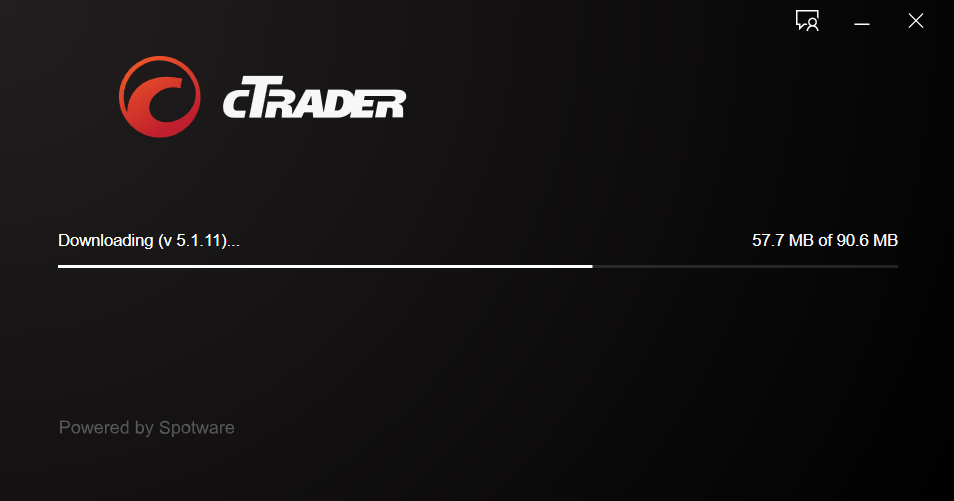
پس از دانلود فایل نصب cTrader، روی آن دوبار کلیک کنید تا فرایند نصب نرمافزار آغاز شود. نصبکننده ویندوز بهصورت گامبهگام شما را راهنمایی میکند و امکان انتخاب مسیر نصب و تنظیمات اولیه را فراهم میکند.
در این مرحله، کافی است دستورالعملهای روی صفحه را دنبال کنید و مطمئن شوید که سیستم شما با حداقل نیازمندیهای سختافزاری و نرمافزاری مطابقت دارد تا نصب بدون مشکل انجام شود.
ایجاد حساب و ورود به cTrader
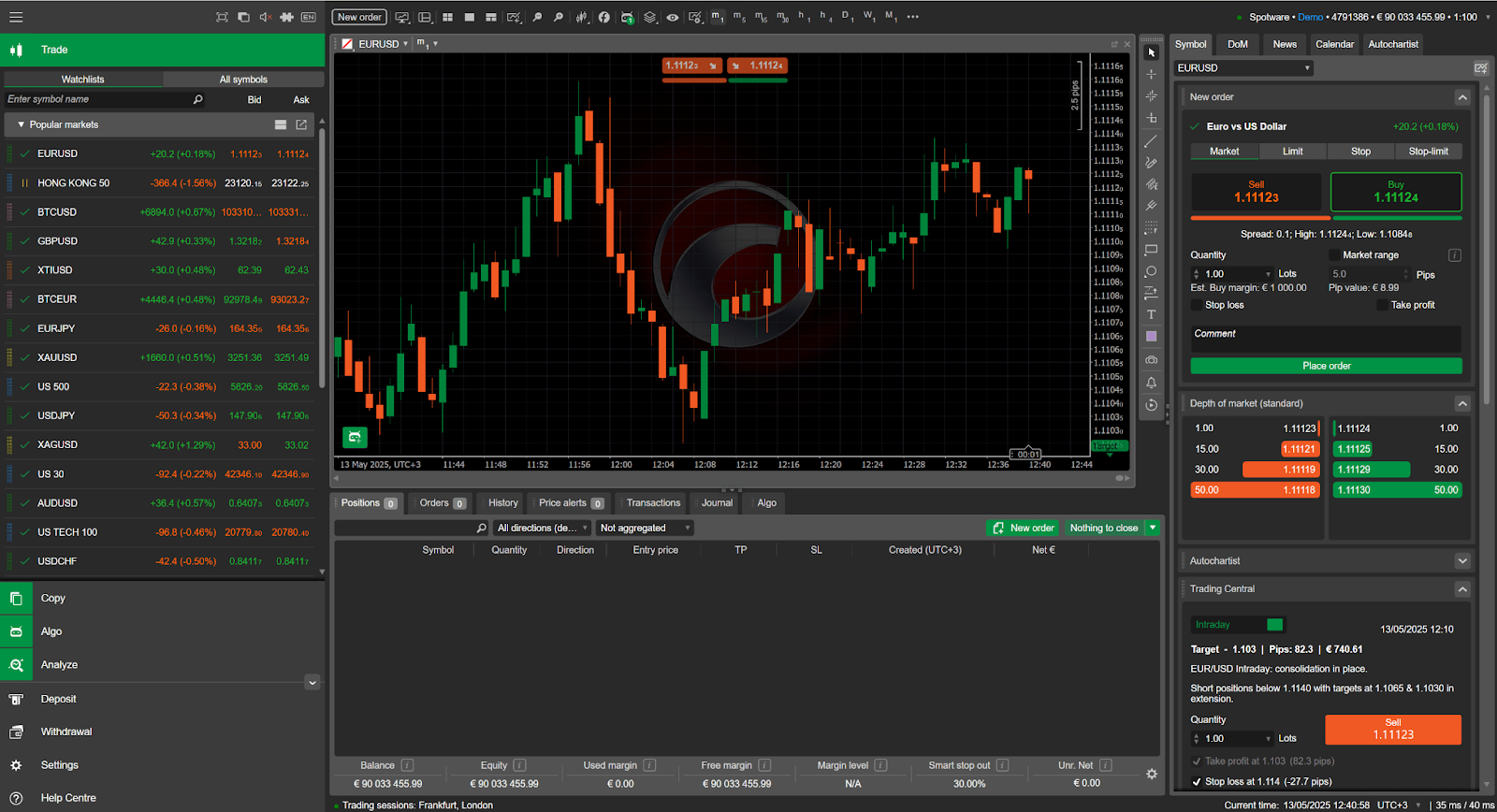
پس از اتمام نصب، نرمافزار cTrader بهصورت خودکار باز میشود. در این مرحله، میتوانید حساب کاربری خود را ایجاد کنید یا با cTrader ID قبلی وارد شوید. پس از ورود موفق، محیط کاری (Workspace) شما باز میشود و دسترسی به تمام ابزارهای معاملاتی، نمودارها و پنلهای تحلیلی فراهم میگردد.
ورود به حساب به شما امکان میدهد تا سفارشها را ثبت، مدیریت و تحلیل کنید و تجربهٔ کامل پلتفرم را بهصورت عملی آغاز نمایید. اگر هنوز حساب ندارید، میتوانید در همان صفحه ثبتنام کنید و مراحل تایید حساب را مطابق دستورالعمل بروکر یا cTrader طی نمایید.
رفع مشکلات نصب cTrader
فرآیند نصب cTrader به گونهای طراحی شده است که کمترین ورودی از کاربر نیاز دارد و تمام فایلهای لازم از جمله بهروزرسانیهای نرمافزار بهصورت خودکار دانلود و نصب میشوند.
با این حال، در برخی موارد ممکن است مشکلاتی رخ دهد:
- اگر نصب با موفقیت انجام نشد یا بهروزرسانیها دریافت نشدند، ابتدا مطمئن شوید که آنتیویروس سیستم غیرفعال است.
- در صورت ادامه مشکل، باید یک نصب تمیز (Clean Installation) انجام شود.
cTrader ID و اهمیت آن
cTrader ID یک حساب کاربری مرکزی برای همه نسخههای cTrader است که دسترسی به محیط معاملاتی، نمودارها، سفارشها و تنظیمات شخصیسازی شده را فراهم میکند. با داشتن cTrader ID، میتوانید به راحتی حسابهای معاملاتی مختلف خود را مدیریت کنید و محیط کاری خود را در دسکتاپ، وب و موبایل همگامسازی نمایید.
ایجاد cTrader ID
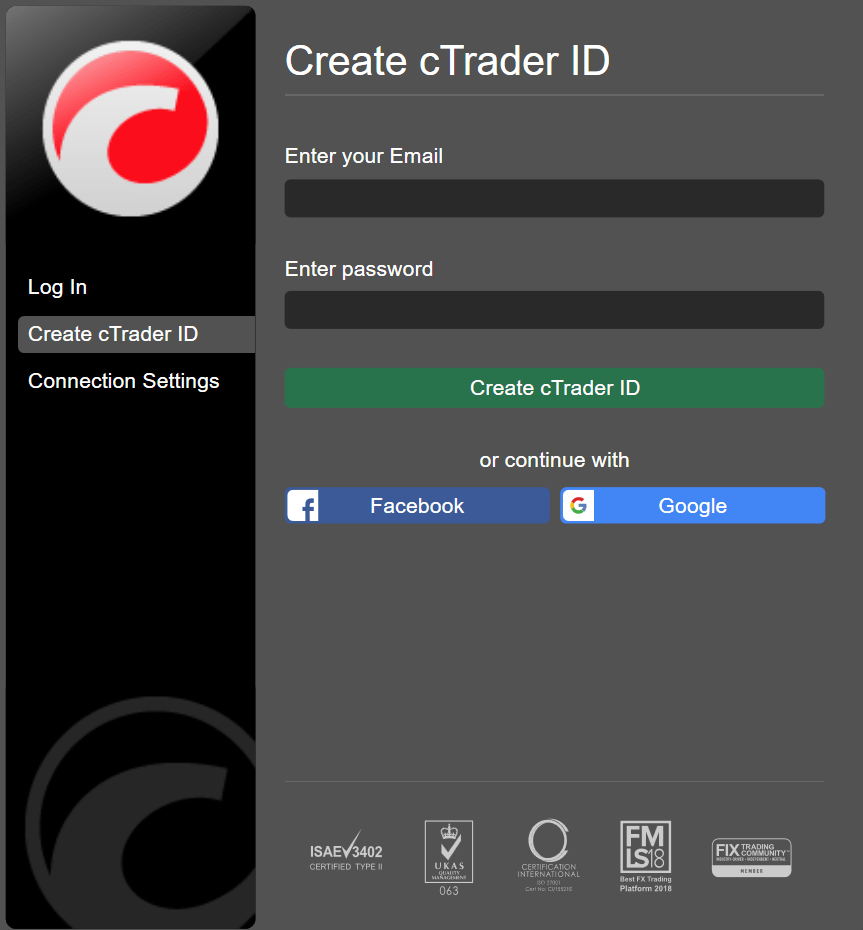
برای ایجاد cTrader ID، پس از اجرای نرمافزار، گزینهٔ Sign Up را انتخاب کنید. سپس اطلاعات مورد نیاز شامل ایمیل، رمز عبور و کشور محل سکونت را وارد کرده و دستورالعملهای تایید ایمیل را دنبال کنید.
ایجاد حساب به شما اجازه میدهد تا تمام تنظیمات شخصی و تاریخچه معاملات خود را در فضای ابری cTrader ذخیره کرده و از هر دستگاهی به آن دسترسی داشته باشید.
cTrader ID و حسابهای معاملاتی
حساب cTrader ID بهعنوان شناسه مرکزی شما عمل میکند و تمام حسابهای معاملاتی مرتبط با بروکر شما را بهطور خودکار مدیریت میکند. پس از ورود به cTrader با استفاده از cTID، تمام حسابهای فعال نزد بروکر شما بهصورت خودکار نمایش داده میشوند و نیازی به ورود جداگانه به هر حساب نیست.
نکته: اگر بروکر شما هنوز از cTID جدید شما مطلع نیست، لازم است با پشتیبانی بروکر تماس بگیرید و درخواست لینک کردن حسابهای معاملاتی موجود خود با cTID جدید را داشته باشید.
بازنشانی رمز عبور cTrader ID
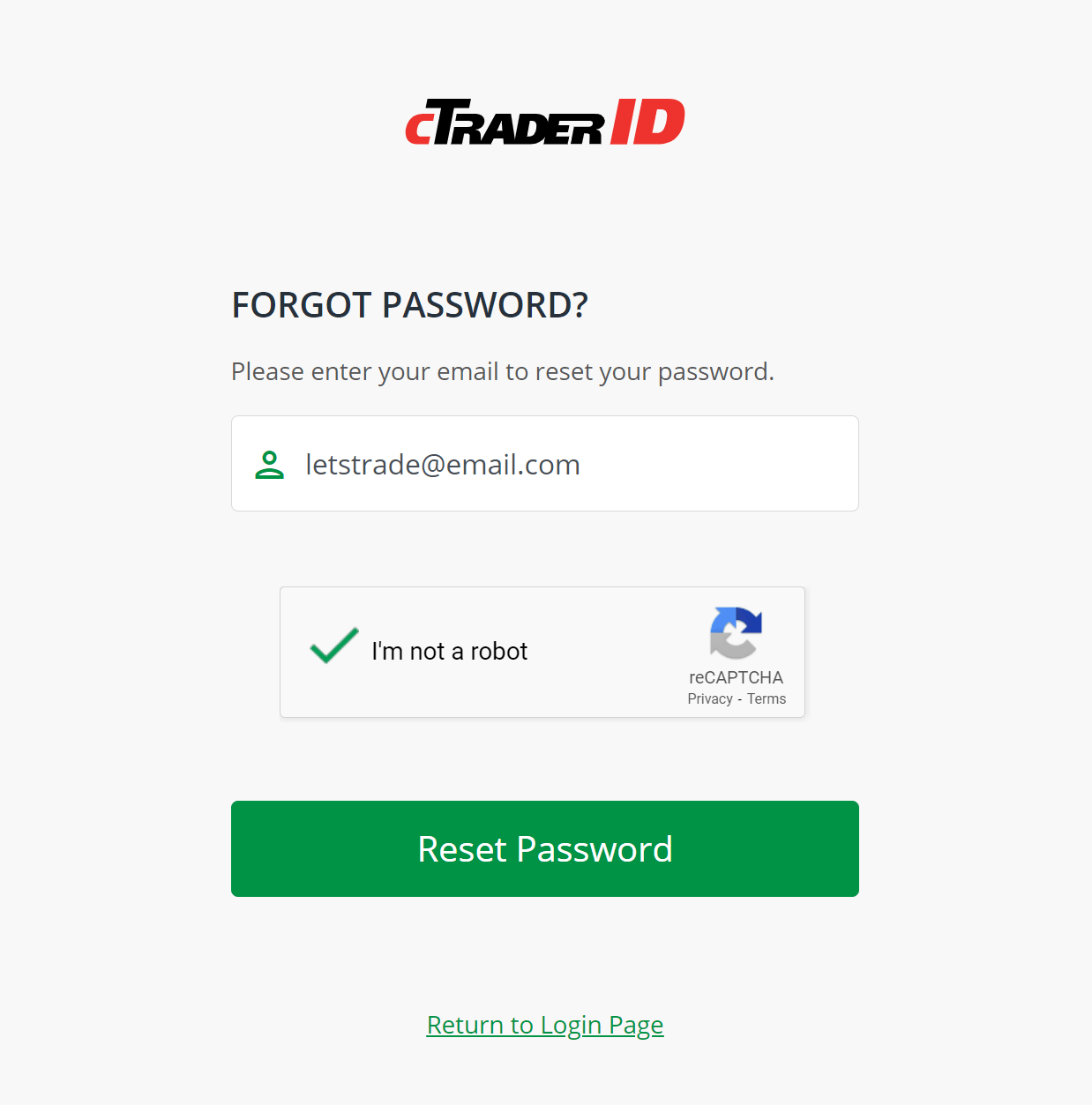
در صورتی که رمز عبور cTID خود را فراموش کردهاید، میتوانید آن را به راحتی بازنشانی کنید:
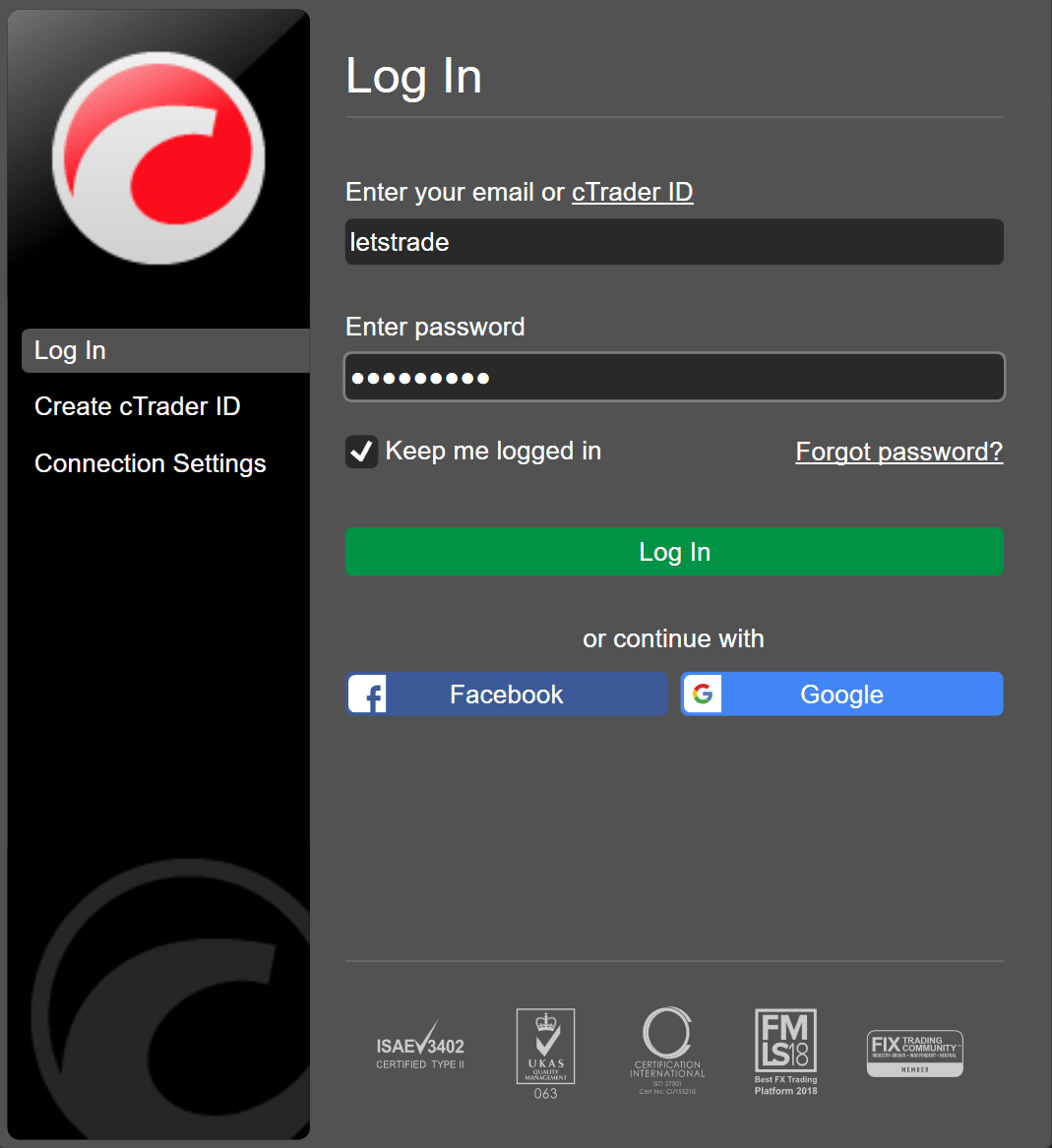
- در پنجرهٔ ورود، روی گزینهٔ Forgot password کلیک کنید.
- به صفحهٔ Reset your password در مرورگر وب هدایت میشوید.
- آدرس ایمیلی که برای ایجاد cTID استفاده کردهاید وارد کنید، تیک reCAPTCHA را بزنید و سپس روی Reset password کلیک کنید.
- دستورالعملهای ارسالشده به ایمیل شما را دنبال کرده و رمز عبور جدید خود را تنظیم کنید.
بازنشانی رمز عبور به شما این امکان را میدهد تا بدون از دست دادن اطلاعات حسابها و محیط کاری، دوباره وارد cTrader شوید.
ورود با cTrader ID
اگر قبلا حساب ایجاد کردهاید، میتوانید با انتخاب گزینه Log In و وارد کردن ایمیل و رمز عبور، به محیط کاری خود دسترسی پیدا کنید. پس از ورود، تمام پنلها، نمودارها و سفارشها شما بهصورت خودکار بارگذاری میشوند و آماده معامله خواهید بود.
استفاده از cTrader ID همچنین باعث میشود که بتوانید حسابهای واقعی و دموی خود را مدیریت کنید و بدون نیاز به ورود مجدد به هر بروکر، به راحتی بین آنها جابجا شوید.
مدیریت cTID
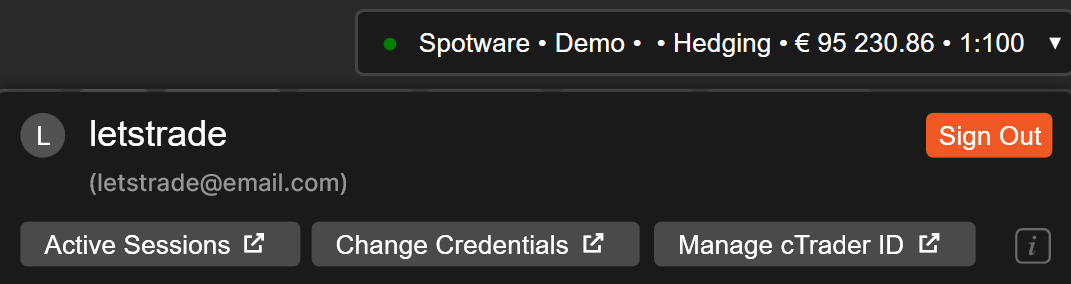
پس از ورود به cTrader Windows، میتوانید تمام تنظیمات مرتبط با cTID خود را مدیریت کنید. برای دسترسی به این امکانات، روی Account Selector در گوشه بالا سمت راست نرمافزار کلیک کنید.
در این بخش، میتوانید اقدامات زیر را انجام دهید:
مشاهده و مدیریت جلسات فعال
با استفاده از گزینهٔ Active Sessions، میتوانید تمام جلسات یا نمونههایی که cTID شما در آنها استفاده میشود را مشاهده و مدیریت کنید. این ویژگی به شما امکان میدهد کنترل کامل روی دستگاهها و نشستهای فعال خود داشته باشید و در صورت نیاز، نشستهای غیرضروری را خاتمه دهید.
تغییر اطلاعات کاربری
گزینهٔ Change Credentials به شما اجازه میدهد تا اطلاعات حساب cTID مانند نام کاربری، ایمیل و رمز عبور را تغییر دهید. این قابلیت به ویژه در مواقعی که رمز عبور خود را فراموش کردهاید یا نیاز به بروزرسانی اطلاعات امنیتی دارید، کاربرد دارد.
مدیریت تنظیمات cTrader ID
با انتخاب Manage cTrader ID میتوانید به تمام تنظیمات cTID دسترسی پیدا کرده و آنها را پیکربندی کنید.
نرمافزار cTrader Windows شما را به صفحهٔ تنظیمات cTrader ID در مرورگر هدایت میکند. با ورود به وبسایت cTrader ID، میتوانید علاوه بر مدیریت حسابهای معاملاتی، اعلانها، برنامههای Open API و سایر تنظیمات مرتبط با محیط کاری را نیز مدیریت کنید.
حسابهای معاملاتی در cTrader
cTrader از هر دو نوع حساب واقعی (Live) و دمو (Demo) پشتیبانی میکند. در این بخش، نحوهٔ ایجاد حسابهای جدید، جابجایی بین حسابها و انواع مختلف حسابها توضیح داده میشود.
ایجاد حساب معاملاتی
حساب واقعی (Live)
حسابهای واقعی به شما امکان میدهند تا با سرمایه واقعی در بازار معامله کنید. برای ایجاد حساب واقعی، یک بروکر معتبر را انتخاب کرده و مراحل ثبتنام را دنبال کنید.
نکته: نسخه Cross-Broker cTrader به شما امکان دسترسی به تمام حسابهای موجود نزد بروکرهای مختلف را میدهد یا امکان ایجاد حساب دمو جدید را فراهم میکند، در حالی که نسخه Broker-Branded cTrader تنها دسترسی به حسابهای شما نزد همان بروکر را ارائه میدهد.
حساب دمو (Demo)
حساب دمو محیطی بدون ریسک برای تمرین معاملات و آشنایی با امکانات cTrader فراهم میکند. هنگام ایجاد حساب دمو، یک حساب معاملاتی Hedging Demo بهصورت خودکار ایجاد شده و مبلغی به صورت وجوه مجازی به آن واریز میشود. در صورت نیاز به حساب دمو با ارز متفاوت، میتوانید به راحتی یک حساب دمو دیگر بسازید.
هشدار: از حساب دمو نمیتوانید برداشت وجه داشته باشید.
مراحل ایجاد حساب دمو:
- روی Account Bar در گوشهٔ بالای راست نرمافزار کلیک کنید.
- گزینه Create New Trading Account را از منوی کشویی انتخاب کنید.
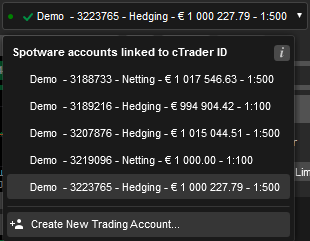
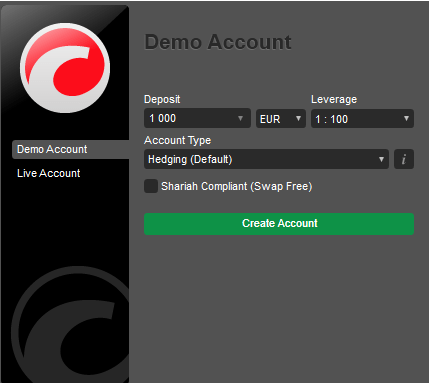
پس از انتخاب گزینهٔ Create New Trading Account، فرم حساب دمو نمایش داده میشود. در این فرم، باید موارد زیر را مشخص کنید:
- مبلغ واریزی (Deposit Amount): مقدار وجوه مجازی که میخواهید به حساب دمو اختصاص دهید.
- ارز حساب (Account Currency): واحد پولی مورد نظر برای حساب.
- اهرم (Leverage): نسبت اهرم مالی که میخواهید استفاده کنید.
- نوع حساب (Account Type): انتخاب بین Hedging یا Netting بسته به سبک معاملاتی شما.
- حساب بدون سوآپ (Shariah-compliant): در صورت تمایل به ایجاد حساب اسلامی، تیک این گزینه را بزنید.
پس از تکمیل اطلاعات، روی Create Account کلیک کنید تا حساب دمو ایجاد شده و آمادهٔ استفاده گردد.
ورود خودکار به حساب دمو
پس از ایجاد حساب دمو، شما بهطور خودکار وارد حساب خواهید شد و در صورت فعال بودن اعلانها، یک پیام در گوشهٔ بالای سمت راست نرمافزار نمایش داده میشود.
این ویژگی باعث میشود بلافاصله بتوانید معاملات تمرینی خود را آغاز کرده و با محیط cTrader آشنا شوید، بدون نیاز به ورود دستی به حساب یا انجام مراحل اضافی.

جابجایی بین حسابهای معاملاتی
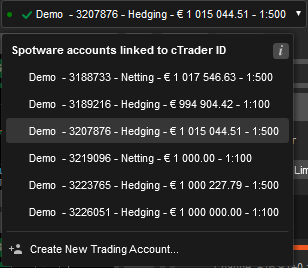
cTrader این امکان را فراهم میکند که به راحتی بین تمام حسابهای معاملاتی همگامسازی شده با cTrader ID جابجا شوید.
برای تغییر حساب:
- روی Trading Account Bar در گوشهٔ بالای سمت راست نرمافزار کلیک کنید.
- از منوی کشویی، حساب مورد نظر خود را انتخاب نمایید.
این ویژگی به شما اجازه میدهد بدون نیاز به ورود مجدد یا خروج از نرمافزار، بین حسابهای واقعی و دمو یا بین حسابهای متعدد بروکرهای مختلف جابجا شوید و به سرعت معاملات خود را مدیریت کنید.
بارگذاری تنظیمات و نمودارها پس از تغییر حساب
پس از انتخاب حساب مورد نظر، حساب معاملاتی تغییر یافته و نرمافزار cTrader تمام تنظیمات فعلی و نمودارهای مرتبط با آن حساب را بارگذاری میکند.
این ویژگی به شما اجازه میدهد بدون از دست رفتن تنظیمات شخصی یا نمودارهای فعال، به سرعت بین حسابها جابجا شوید و معاملات خود را ادامه دهید.
مخفی کردن حسابهای معاملاتی
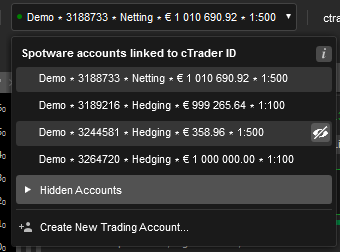
cTrader امکان مخفی کردن حسابهایی که در حال حاضر استفاده نمیکنید را نیز فراهم میکند.
- حسابها همچنان فعال خواهند بود اما در لیست اصلی قابل مشاهده نیستند.
- برای مخفی کردن یک حساب، موس را روی حساب مورد نظر ببرید و روی آیکون Hide کلیک کنید.
- حساب انتخاب شده به بخش Hidden Accounts در پایین لیست منتقل میشود و هر زمان که بخواهید میتوانید آن را دوباره نمایش دهید.
این قابلیت کمک میکند تا لیست حسابها مرتب و قابل مدیریت باقی بماند، بهویژه اگر چندین حساب معاملاتی همزمان داشته باشید.
نمایش دوباره حسابهای مخفی شده
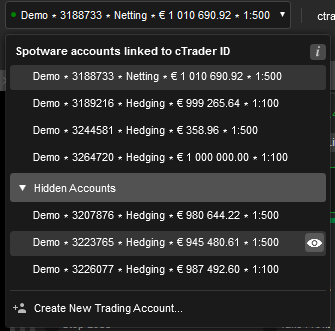
در صورتی که بخواهید حسابهایی که قبلاً مخفی کردهاید دوباره ظاهر شوند، کافی است به لیست Hidden Accounts بروید.
سپس موس را روی حساب مورد نظر ببرید و روی آیکون Unhide کلیک کنید تا حساب دوباره در لیست اصلی حسابها ظاهر شود.
این ویژگی باعث میشود بتوانید کنترل کامل روی نمایش حسابها و مدیریت فضای کاری خود داشته باشید و تنها حسابهایی که در حال استفاده هستند را در لیست اصلی نگه دارید.
انواع حسابهای معاملاتی در cTrader
cTrader از دو نوع استاندارد حسابها پشتیبانی میکند، چه در نسخه دمو و چه در نسخه واقعی:
- Hedging
- Netting
حساب Hedging
حساب Hedging به شما اجازه میدهد همزمان موقعیتهای خرید و فروش (Long و Short) برای یک نماد داشته باشید و چندین موقعیت از یک نوع را همزمان باز کنید.
مثال:
- Buy 1 lot EURUSD
- Sell 0.5 lot EURUSD
- Sell 0.5 lot EURUSD
نتیجه: 3 موقعیت باز که میتوانید هر کدام را جداگانه مدیریت کنید.
حساب Netting
در حساب Netting، برای یک نماد تنها یک موقعیت باز امکانپذیر است و سفارشهای متوالی با جهت مخالف همدیگر را لغو میکنند.
مثال:
- Buy 1 lot EURUSD
- Sell 0.25 lot EURUSD
- Sell 0.25 lot EURUSD
نتیجه: تنها یک موقعیت خرید 0.5 lot باقی میماند.
نکته: همه بروکرها هر دو نوع حساب را پشتیبانی نمیکنند.
تغییر نوع حساب
- تغییر نوع حساب واقعی تنها از طریق بروکر امکانپذیر است.
- نوع حساب دمو قابل تغییر نیست؛ میتوانید یک حساب دمو جدید از نوع مورد نظر ایجاد کنید.
گزینههای ویژه
حساب Swap-free
این حسابها مطابق قوانین شریعت و اصول مالی اسلامی هستند و بروکر تنها کارمزد اداری دریافت میکند.
- برای حساب دمو، هنگام ایجاد آن، گزینه Shariah-compliant را فعال کنید.
- برای حساب واقعی، در صورت نیاز، با بروکر تماس بگیرید.
حساب AMF-compliant
ویژگیها:
- Guaranteed Stop Loss همیشه فعال و قابل حذف نیست.
- QuickTrade و Trailing Stop در دسترس نیستند.
- برخی نمادها ممکن است غیر فعال باشند.
نکته: این گزینه فقط برای حسابهای Hedging موجود است. برای ایجاد حساب AMF، با بروکر تماس بگیرید.
سفارشها در cTrader
cTrader ابزارهای متنوعی برای ایجاد، مدیریت و ویرایش سفارشها ارائه میدهد، از جمله سفارشهای Market، Limit، Stop و Stop-limit.
ایجاد سفارشها
راههای مختلفی برای ایجاد سفارش در cTrader وجود دارد:
- کلیک روی New Order در تب Quick Links یا پنل Trade Watch.
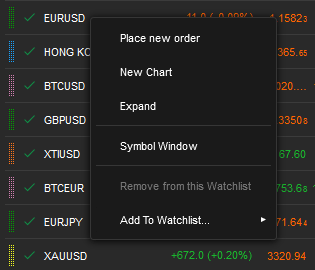
- راستکلیک روی یک نماد در Symbols List یا نمودار آن و انتخاب Place New Order.
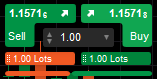
- استفاده از دکمههای Buy/Sell Quick Trade بالای نمودار.
- استفاده از New Order Form در Active Symbol Panel (ASP).
- فشار دادن کلید F9 روی کیبورد.
سفارش Market
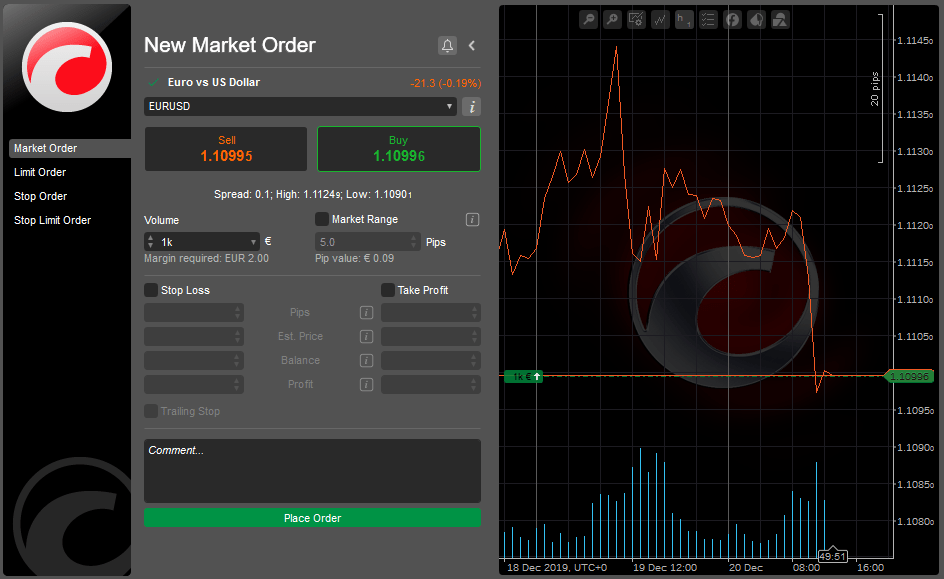
مراحل ایجاد سفارش Market:
- انتخاب نماد مورد نظر.
- انتخاب Buy یا Sell.
- مشخص کردن حجم معامله (Quantity) بر حسب لات.
- در صورت نیاز، Market Range را تنظیم و گزینههای Stop Loss (SL) و Take Profit (TP) را فعال کنید.
- اضافه کردن نظر دلخواه در بخش Comment.
- کلیک روی Place Order برای ثبت سفارش.
نکته: اگر Market Range غیرفعال شود یا مقدار آن صفر باشد، عملاً یک سفارش Limit ایجاد میشود.
امکانات اضافی شامل تنظیم هشدار قیمت، کوچک/بزرگ کردن نمودار و مشاهده جزئیات نماد است.
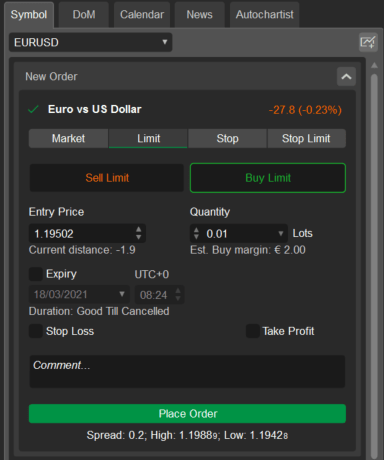
سفارش Limit
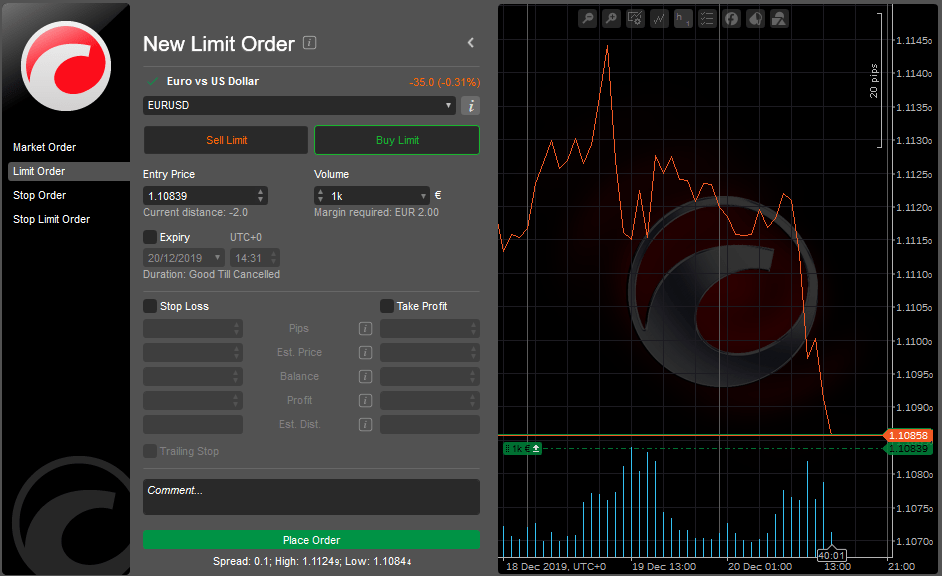
مراحل ایجاد سفارش Limit:
- در منوی New Order، گزینه Limit Order را انتخاب کنید.
- نماد مورد نظر را انتخاب و دکمه Buy Limit یا Sell Limit را بزنید.
- حجم معامله را مشخص کنید.
- قیمت ورود (Entry Price) را تعیین کنید:
- Buy Limit فقط در قیمت تعیینشده یا پایینتر اجرا میشود.
- Sell Limit فقط در قیمت تعیینشده یا بالاتر اجرا میشود.
- در صورت نیاز، Expiry را فعال و تاریخ و زمان انقضا را تعیین کنید.
- گزینههای SL و TP را فعال کنید.
- روی Place Order کلیک کنید.
امکانات اضافی شامل کوچک/بزرگ کردن نمودار و مشاهده جزئیات نماد است.
سفارش Stop
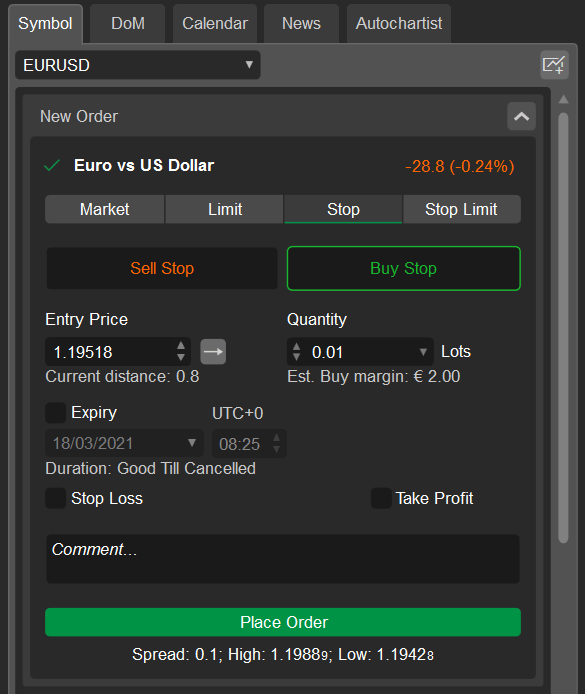
برای ایجاد سفارش Stop:
- در منوی New Order، گزینه Stop Order را انتخاب کنید.
- نماد و جهت معامله (Buy Stop یا Sell Stop) را انتخاب کنید.
- قیمت Entry Price که سفارش را فعال میکند تعیین کنید.
- حجم معامله را مشخص کنید.
- در صورت نیاز، Expiry و گزینههای SL و TP را تنظیم کنید.
- روی Place Order کلیک کنید.
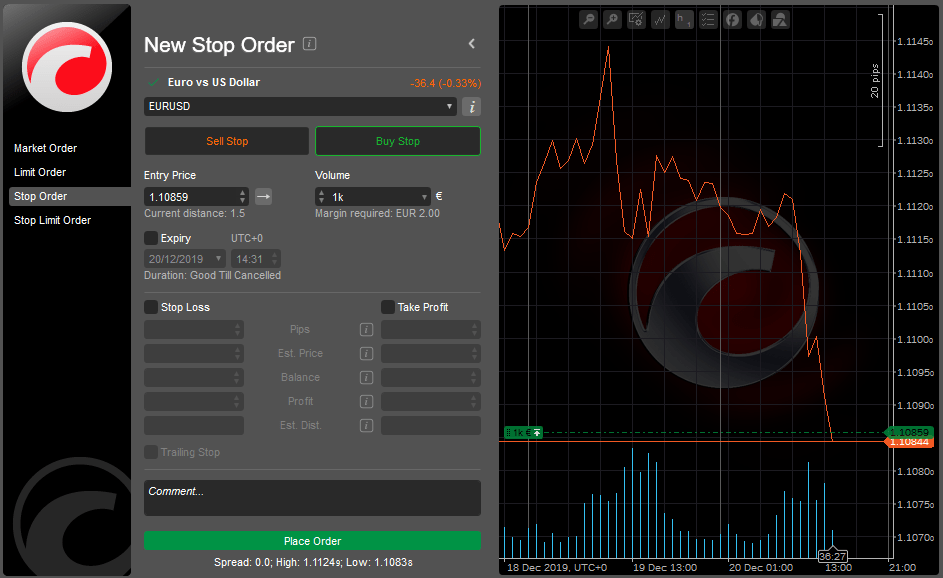
تنظیمات اضافی شامل نوع تریگر (Trade Side، Opposite، Double Trade و Double Opposite)، هشدار قیمت و مشاهده جزئیات نماد است.
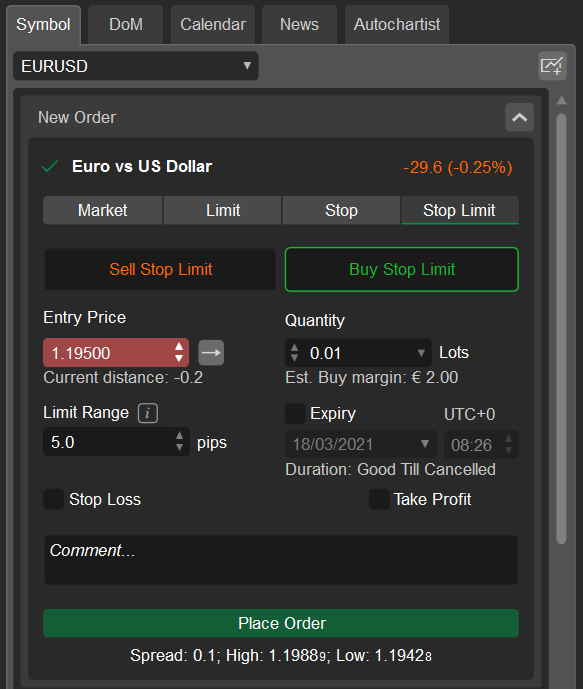
سفارش Stop Limit
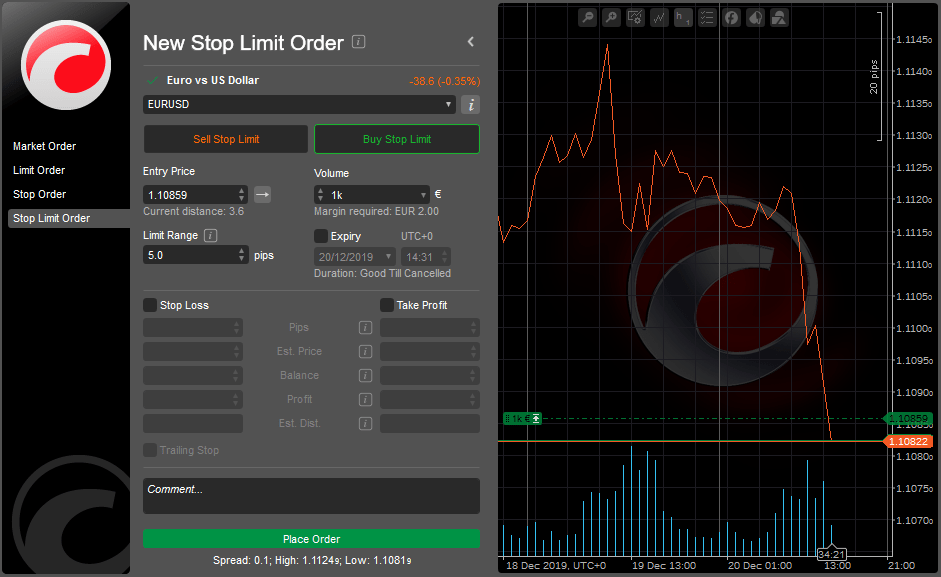
برای ایجاد سفارش Stop Limit:
- در منوی New Order، گزینه Stop Limit Order را انتخاب کنید.
- نماد و جهت معامله (Buy Stop Limit یا Sell Stop Limit) را انتخاب کنید.
- حجم معامله و Entry Price را تعیین کنید.
- محدوده Limit (به پیپ) را مشخص کنید تا سفارش فقط در آن محدوده اجرا شود.
- در صورت نیاز، Expiry و گزینههای SL و TP را فعال کنید.
- روی Place Order کلیک کنید.
مدیریت سفارشهای در انتظار (Pending Orders)
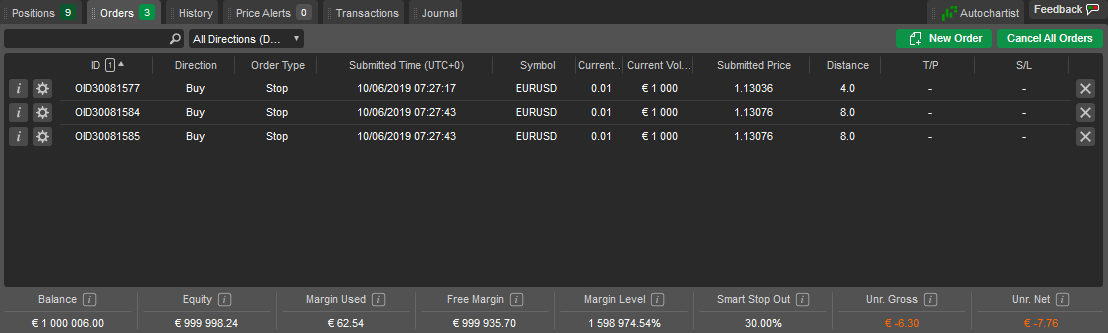
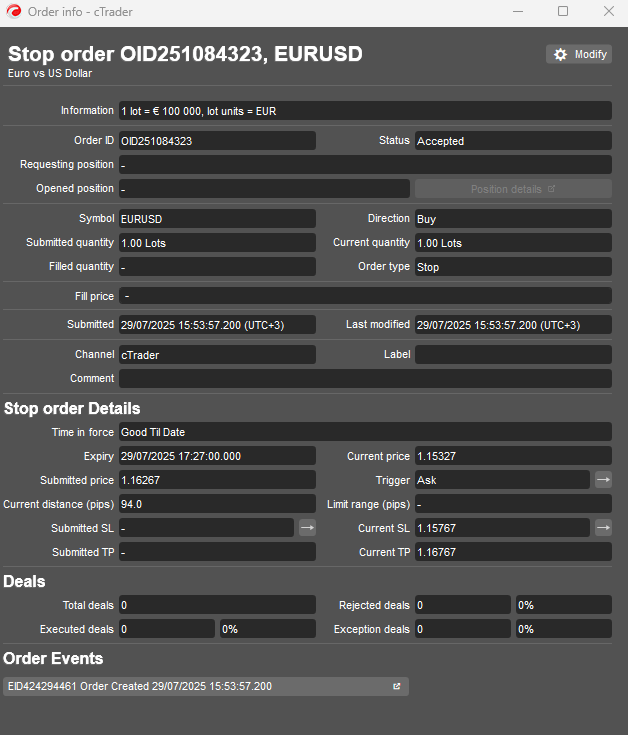
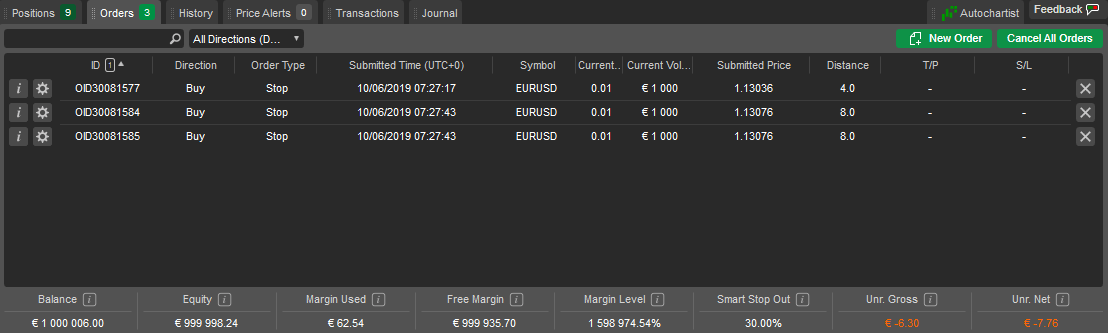
تمام سفارشهای در انتظار در تب Orders پنل Trade Watch لیست میشوند.
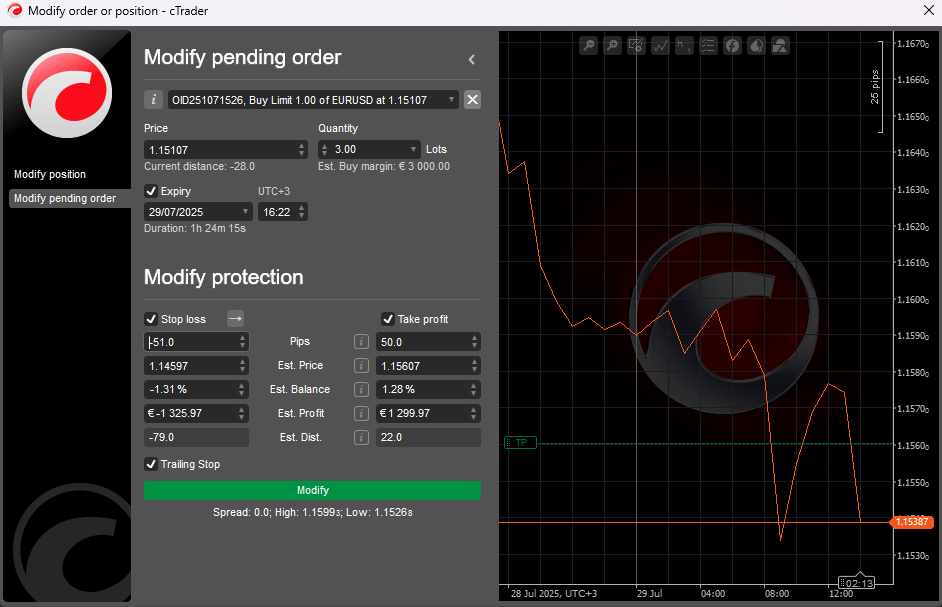
- میتوانید سفارشها را ویرایش، لغو یا مشاهده جزئیات کنید.
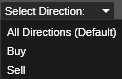
- فیلتر کردن سفارشها بر اساس نوع، جهت، نماد یا حجم امکانپذیر است.
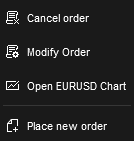
- راستکلیک روی یک سفارش، دسترسی به گزینههای Cancel, Modify, Open Chart و Place New Order را فراهم میکند.
تنظیم Stop Loss و Take Profit
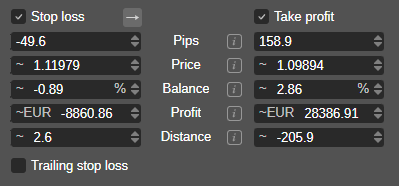
- Stop Loss (SL): محدود کردن ضرر با بستن خودکار موقعیت در صورت حرکت نامطلوب بازار.
- Take Profit (TP): بستن خودکار موقعیت در صورت رسیدن قیمت به هدف سود.
- هر دو میتوانند به صورت Relative (پیپ) یا Absolute (قیمت دقیق) تنظیم شوند.
- تنظیمات SL و TP میتوانند هنگام ایجاد سفارش یا ویرایش سفارش/موقعیت موجود انجام شوند.
- SL و TP قابل تنظیم مستقیم روی نمودار نیز هستند: کافی است نشانگر را روی موقعیت باز برده و آن را جابجا کنید.
باز کردن و کار با نمودارها در cTrader
نمودارهای cTrader نمایش حرکت قیمت یک نماد در طول زمان هستند و پایه اصلی تحلیل تکنیکال را تشکیل میدهند. این پلتفرم یک سیستم جامع برای سفارشیسازی نمودارها ارائه میدهد تا بیشترین بهره را از تحلیلها ببرید.
قابلیتهای نمودار
- با استفاده از Quick Trade و ابزارهای درون نمودار، میتوانید تمامی انواع سفارشها را ثبت کنید، موقعیتها را ببندید، SL و TP تنظیم کنید و هشدار قیمت تعیین نمایید.
- امکان باز کردن چندین نمودار همزمان روی صفحه، افزودن نمودار جدید، جابجایی در محیط نمودارها و تغییر حالت نمودار برای تنظیم چیدمان وجود دارد.
میانبرهای کاربردی برای حرکت در نمودار
- Ctrl + A: فعال یا غیرفعال کردن خط Ask Price
- Ctrl + B: فعال یا غیرفعال کردن خط Bid Price
- Ctrl + G: فعال یا غیرفعال کردن شبکه پسزمینه نمودار
- Left/Right: حرکت دو کندل به چپ یا راست
- Up/Down: رفتن به دوره قبلی یا بعدی
- Ctrl + Scroll: بزرگنمایی یا کوچکنمایی نمودار
حرکت و مشاهده نمودار
برای مشاهده بخش مورد نظر نمودار، میتوانید آن را با کشیدن به بالا، پایین، چپ یا راست حرکت دهید و دقیقاً ناحیه دلخواه را روی نمودار ببینید.
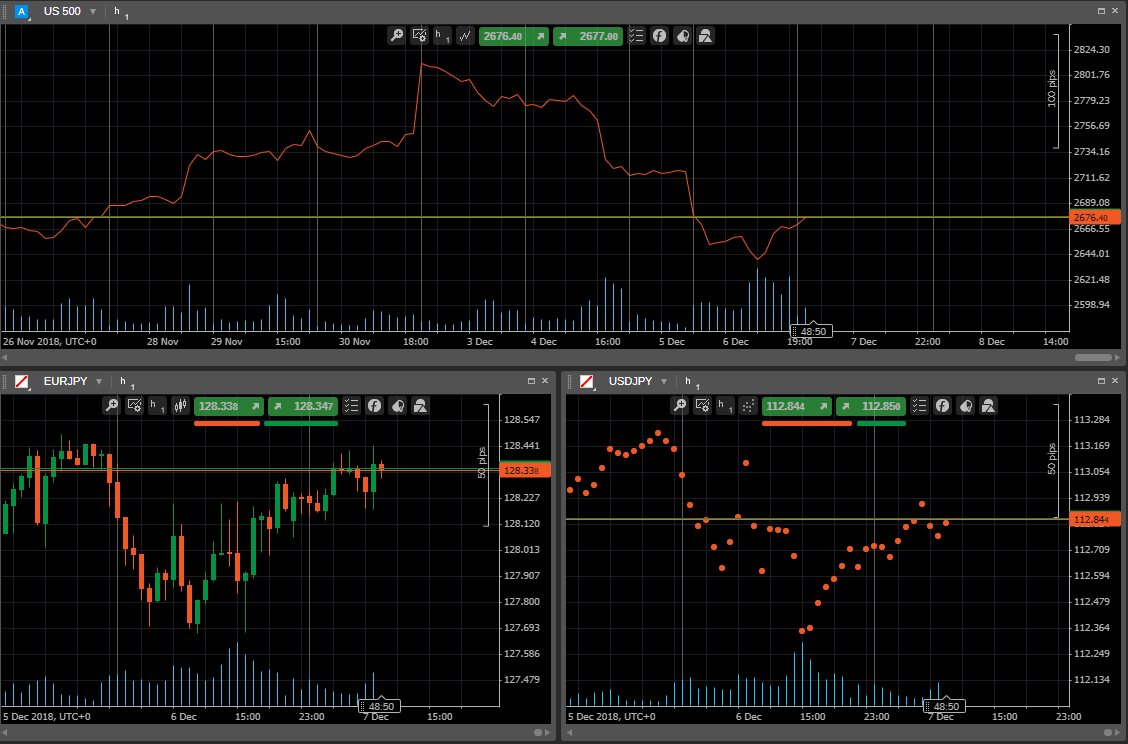
نوار ابزار نمودار (Chart Toolbar) در cTrader
نوار ابزار نمودار در بالای نمودار باز شده قرار دارد و امکان دسترسی سریع به ابزارها و تنظیمات مختلف نمودار را فراهم میکند.
گزینههای موجود در Chart Toolbar
- Workspace: مدیریت و انتخاب محیط کاری.
- Layouts: ذخیره یا بارگذاری چیدمانهای مختلف نمودار.
- Chart Modes: تغییر حالت نمودار (مثل شمعی، میلهای یا خطی).
- Zoom In/Out: بزرگنمایی یا کوچکنمایی نمودار.
- Chart Type: انتخاب نوع نمودار.
- Indicators: افزودن شاخصها و اندیکاتورهای تکنیکال.
- cBots (Trading Robots): مدیریت رباتهای معاملهگر خودکار.
- Chart Objects: افزودن اشکال و ابزارهای ترسیمی به نمودار.
- Hide All Drawings: مخفی کردن تمام ابزارهای ترسیمی روی نمودار.
- Chart Templates: ذخیره یا بارگذاری قالبهای نمودار.
- Bar Periods: تغییر بازه زمانی کندلها یا میلهها روی نمودار.

Workspace در cTrader
Workspace یکی از قابلیتهای ابری cTrader است که به کاربران امکان میدهد تنظیمات مختلف پلتفرم را ذخیره و مدیریت کنند و از آنها در حسابها و دستگاههای مختلف استفاده نمایند.
ویژگیها و کاربردها
- میتوانید چندین Workspace ایجاد کنید و آنها را در حسابهای مختلف، بروکرهای متفاوت و کامپیوترهای مختلف با ورود به cTrader ID خود استفاده نمایید.
- Workspace به شما اجازه میدهد تنظیمات نرمافزار را سازماندهی کنید، از جمله:
- نمودارها و تنظیمات آنها
- پارامترهای Quick Trade
- تم رنگی، چیدمان، زبان و تنظیمات صدا
- نمایش داراییها و تنظیمات لیست نمادها
- تنظیمات اعلانها در داخل برنامه
اصول پایه و بخشهای اصلی cTrader
نسخه ویندوز cTrader شامل چهار برنامه اصلی است که هر کدام ابزارها و امکانات ویژهای برای معامله و تحلیل ارائه میدهند:
Trade:
برنامه اصلی معاملاتی که شامل تمام ابزارهای ضروری برای تحقیق و بررسی بازار است.
Copy:
برنامه وب داخلی برای کپی کردن استراتژیهای معاملاتی دیگران یا ارائه استراتژی خودتان به دیگران.
Algo:
ابزار داخلی برای ایجاد cBotها (رباتهای معاملهگر)، اندیکاتورهای سفارشی و دیگر ابزارهای خودکار. این بخش در تمامی نسخههای cTrader موجود است، اما توسعه و ساخت الگوریتمهای جدید فقط در نسخه ویندوز ممکن است.
Analyze:
بخش تحلیلی برای بررسی عملکرد معاملات در حسابهای مختلف و ارائه گزارشهای عمیق از فعالیتهای معاملاتی.
صفحه اصلی (Main Screen)
رابط کاربری cTrader به گونهای طراحی شده که معامله را ساده و موثر کند.
تمام ابزارها و گزینههای ضروری از صفحه اصلی برنامه قابل دسترسی هستند و شما میتوانید به راحتی بین برنامههای Trade، Copy، Algo و Analyze جابجا شوید.
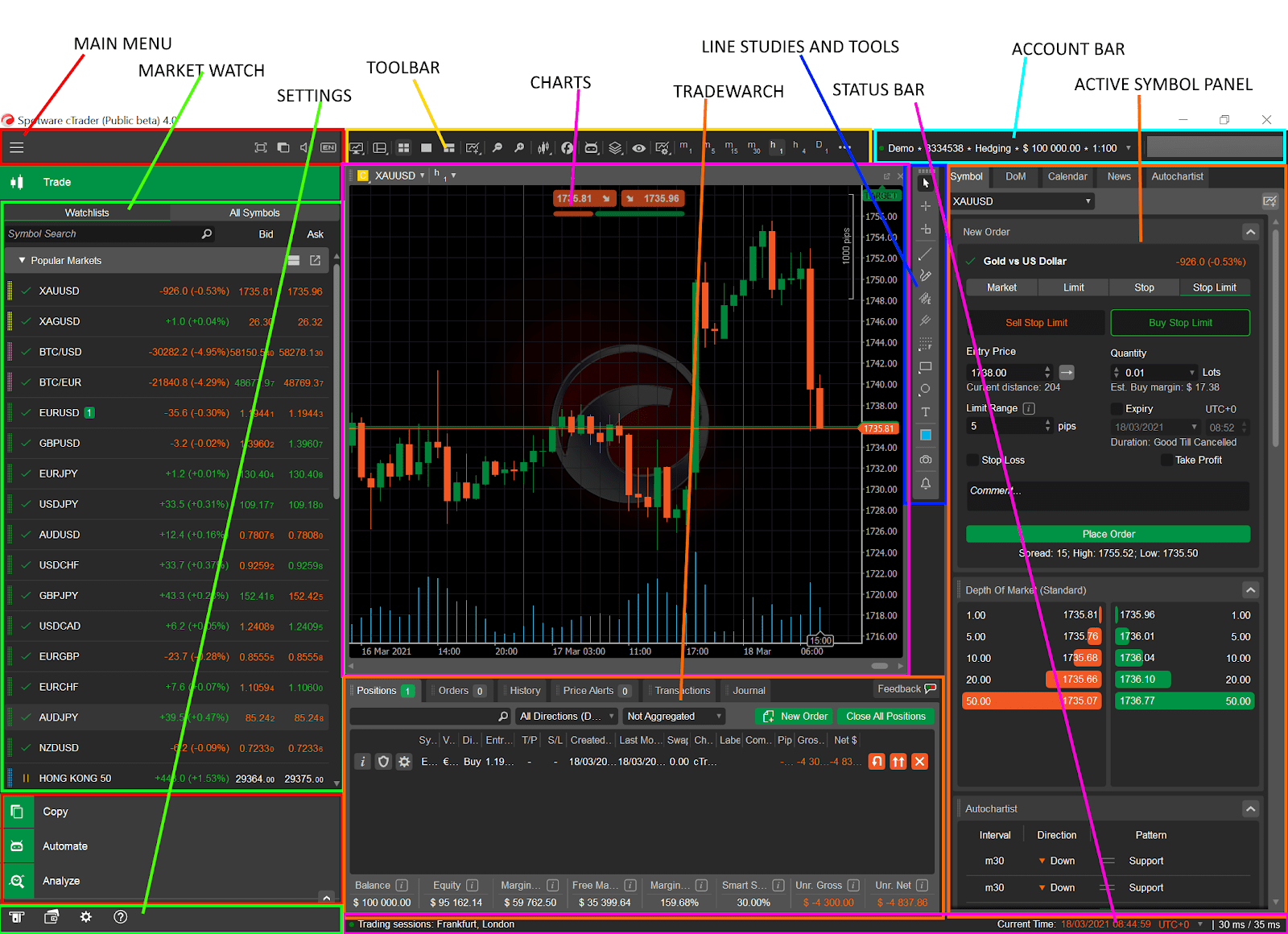
اجزای اصلی رابط کاربری cTrader
رابط کاربری cTrader شامل چند بخش کلیدی است که دسترسی سریع به ابزارها و امکانات مختلف را فراهم میکند:
- منوی اصلی (Main Menu): امکان جابجایی بین برنامههای Trade، Copy، Algo و Analyze، واریز و برداشت وجه و دسترسی به تنظیمات cTrader را فراهم میکند.
- نوار ابزار (Toolbar): دسترسی به ابزارهای تنظیم رابط کاربری و نمودارها را امکانپذیر میسازد.
- نوار حسابها (Account Bar): برای جابجایی بین حسابهای معاملاتی مرتبط با cTID فعلی استفاده میشود.
- Market Watch: امکان انتخاب نمادها، ورود به معاملات و ایجاد و مدیریت فهرستهای نظارت (Watchlists) را فراهم میکند.
- نمودارها (Charts): نمایش قیمت نمادهای انتخاب شده به صورت نمودار. میتوانید چندین نمودار روی صفحه اصلی باز کنید و مستقیماً سفارش ایجاد کرده یا موقعیتهای باز را مدیریت کنید.
- Trade Watch: امکان ایجاد و مدیریت سفارشها و موقعیتها، مدیریت موجودی، بررسی تاریخچه معاملات و تراکنشها و ارائه بازخورد.
- نوار ابزارها (Instruments Toolbar): تغییر حالت نمودار، تنظیم ابزارهای تحقیق بازار و ترسیمی، گرفتن Chart Shots و تعیین هشدارهای قیمتی.
- نوار وضعیت (Status Bar): نمایش جلسه معاملاتی جاری، زمان، تأخیر سرور و پراکسی.
- پنل نماد فعال (Active Symbol Panel – ASP): ایجاد سفارشها، دسترسی به Depth of Market (DoM)، بررسی احساسات بازار، جزئیات نماد، نرخ معکوس، ساعات بازار، آمار معاملات، لوریج و لینکها.
- تنظیمات (Settings): دسترسی به تنظیمات برنامه، راهنما و عملیات واریز و برداشت.
سخن پایانی
راهنمای جامع cTrader یک مرجع کامل برای یادگیری استفاده از این پلتفرم پیشرفته معاملاتی در بازار فارکس است. cTrader با رابط کاربری مدرن، سرعت بالا و امکانات تحلیلی گسترده، ابزار مناسبی برای تریدرهای تازهکار و حرفهای فراهم میکند. این پلتفرم قابلیتهایی مانند عمق بازار، اجرای سریع سفارشها، مدیریت دقیق ریسک و پشتیبانی از معاملات الگوریتمی را ارائه میدهد و نسخههای دسکتاپ، وب و موبایل آن همگامسازی شده و قابل شخصیسازی هستند و میتوانید آنها را از صفحه اصلی بروکر موند اف ایکس ، دانلود کنید.
در این آموزش، مراحل نصب و راهاندازی cTrader، ایجاد حسابهای واقعی و دمو، مدیریت cTrader ID و حسابهای معاملاتی، جابجایی بین حسابها و استفاده از قابلیتهای ویژه مانند حسابهای Swap-free و AMF-compliant توضیح داده شده است. همچنین، نحوه ایجاد و مدیریت سفارشهای Market، Limit، Stop و Stop-Limit، تنظیم SL و TP، باز کردن و کار با نمودارها و استفاده از Workspace برای ذخیره و مدیریت تنظیمات پلتفرم پوشش داده شده است.
cTrader شامل چهار برنامه اصلی Trade، Copy، Algo و Analyze است که هر کدام ابزارهای ویژهای برای معامله، تحلیل و معاملات خودکار ارائه میدهند. رابط کاربری نرمافزار با بخشهای کلیدی مانند منوی اصلی، نوار ابزار، Market Watch، Trade Watch و Active Symbol Panel طراحی شده تا تجربهای ساده، منظم و کاربردی برای تریدرها فراهم کند.
در کل، cTrader ابزاری جامع، سریع و قابل اعتماد برای انجام معاملات حرفهای، تحلیل دقیق بازار و توسعه استراتژیهای الگوریتمی است که با آموزش گامبهگام ارائهشده، هر کاربر میتواند با اطمینان بیشتری وارد دنیای ترید شود.
با همراهی موند اف ایکس ، میتوان گامبهگام در مسیر ساخت استراتژی شخصی و معاملهگری آگاهانه پیش رفت. پس از آن،
پراپ فرم فنفیکس بستر مناسبی است که برای تبدیل این مهارتها به تجربهای واقعی در حسابهای پراپ به وجود آمده است.
به این مقاله امتیاز دهید
نظر شما به بهبود محتوا کمک میکند
نظر خود را بنویسید