



متاتریدر 5 چیست و چه کاربردی دارد؟
متاتریدر 5 یا MT5 یکی از پیشرفتهترین پلتفرمهای معاملاتی در جهان است که برای معامله در بازارهای مالی بینالمللی مانند فارکس، قراردادهای مابهالتفاوت (CFD)، شاخصها، کالاها و سهام طراحی شده است. این پلتفرم که توسط شرکت MetaQuotes توسعه یافته، با امکانات تحلیلی گسترده، ابزارهای معاملاتی پیشرفته و قابلیتهای شخصیسازی متنوع، به یکی از انتخابهای اصلی معاملهگران حرفهای و مبتدی تبدیل شده است.
هدف اصلی MT5 ایجاد یک محیط کامل برای تحلیل بازار، اجرای معاملات، مدیریت سرمایه و حتی خودکارسازی استراتژیها است. به همین دلیل، بسیاری از بروکرهای معتبر جهانی این پلتفرم را بهعنوان نرمافزار اصلی خود در اختیار کاربران قرار میدهند.
معرفی پلتفرم MT5 و تفاوت آن با نسخه MT4
متاتریدر 5 نسخه پیشرفتهتر و توسعهیافتهتر از متاتریدر 4 است. هرچند MT4 سالها استاندارد اصلی معاملات فارکس بوده، اما MT5 امکاناتی ارائه میدهد که آن را به گزینهای کاملتر تبدیل میکند.
مقایسه کامل پلتفرم های متاتریدر 4 و متاتریدر 5 در این مطلب ممکن نیست ولی تفاوتهای مهم میان این دو نسخه عبارتاند از:
- پشتیبانی از چند دارایی: MT5 علاوه بر فارکس، امکان معاملهی CFD بر روی سهام، شاخصها و کالاها را فراهم میکند، در حالی که MT4 عمدتاً بر بازار ارز متمرکز بود.
- تایمفریمها و ابزارهای تحلیلی بیشتر: در MT5 تعداد بازههای زمانی، اندیکاتورهای داخلی و ابزارهای ترسیمی افزایش یافته و تحلیل تکنیکال را دقیقتر میکند.
- تقویم اقتصادی و عمق بازار: وجود تقویم اقتصادی داخلی و ابزار Depth of Market به معاملهگران کمک میکند تصمیمهای آگاهانهتری بگیرند.
- سیستم معاملاتی پیشرفتهتر: موتور اجرای سریعتر، پشتیبانی از سفارشهای بیشتر و امکان مشاهده جزئیات نقدینگی از دیگر مزایای MT5 نسبت به MT4 است.
مزایا و قابلیتهای کلیدی متاتریدر 5
متاتریدر 5 طیف گستردهای از امکانات را در اختیار کاربران قرار میدهد که آن را به یک پلتفرم جامع و قابل اعتماد تبدیل کرده است. از جمله مهمترین این قابلیتها میتوان به موارد زیر اشاره کرد:
- رابط کاربری حرفهای و قابل شخصیسازی که امکان مدیریت همزمان چند نمودار و ایجاد محیطهای کاری متنوع را فراهم میکند.
- اجرای سریع معاملات و معاملهگری با یک کلیک (One-Click Trading) که سرعت تصمیمگیری را افزایش میدهد.
- ابزارهای تحلیلی پیشرفته شامل دهها اندیکاتور داخلی، اشیای ترسیمی و ابزارهای فنی.
- سیستم هشدار و تقویم اقتصادی داخلی برای اطلاع از رویدادهای مهم بازار.
- امکان استفاده از اکسپرتها و رباتهای معاملاتی و همچنین تست و بهینهسازی استراتژیها در محیط Strategy Tester.
- دسترسی به سیگنالهای معاملاتی و خدمات VPS برای اجرای 24 ساعته استراتژیها بدون قطعی.
داراییهای قابل معامله در MT5 (فارکس، CFD، سهام و …)
یکی از ویژگیهای مهم و جذاب متاتریدر ۵ تنوع بالای داراییهای قابل معامله در آن است که این پلتفرم را به یک ابزار جامع برای معاملهگران در سطوح مختلف تبدیل کرده است. کاربران میتوانند علاوه بر جفتارزهای اصلی و فرعی بازار فارکس، به طیف وسیعی از ابزارهای مالی دیگر نیز دسترسی داشته باشند؛ از جمله قراردادهای مابهالتفاوت (CFD) بر روی شاخصهای بورس جهانی، کالاهایی مانند طلا، نقره و نفت، اوراق قرضه و حتی سهام شرکتهای بینالمللی. این تنوع نهتنها فرصتهای بیشتری برای سرمایهگذاری و سودآوری ایجاد میکند، بلکه امکان تنوعبخشی به سبد معاملاتی و مدیریت بهتر ریسک را نیز فراهم میسازد. در نتیجه، معاملهگر میتواند با یک حساب واحد و در یک محیط یکپارچه، بهراحتی بین بازارهای مختلف جابهجا شود و استراتژیهای گوناگون را در شرایط متنوع بازار پیادهسازی کند.
نصب، راهاندازی و ورود به حساب در متاتریدر 5
برای استفاده از متاتریدر 5 ابتدا باید نسخه مناسب سیستمعامل خود را نصب و سپس یک حساب معاملاتی دمو یا واقعی ایجاد کرد. پس از آن، اتصال پلتفرم به سرور بروکر برقرار میشود و کاربر میتواند معاملات خود را آغاز کند.
دانلود نسخه دسکتاپ، وب و موبایل
متاتریدر 5 در سه نسخه مختلف ارائه میشود:
- نسخه دسکتاپ (Windows / macOS): مناسب برای معاملهگران حرفهای و کسانی که به تمام امکانات تحلیل و اجرای معاملات نیاز دارند.
- نسخه وب (WebTerminal): امکان دسترسی از طریق مرورگر بدون نیاز به نصب نرمافزار.
- نسخه موبایل (Android / iOS): مناسب برای مدیریت سریع معاملات و مانیتورینگ حساب در هر زمان و مکان.
برای شروع، نسخه مناسب خود را از وبسایت بروکر خود دریافت و نصب کنید. نسخه دسکتاپ کاملترین امکانات را در اختیار شما قرار میدهد و برای آموزش این راهنما نیز از همین نسخه استفاده شده است.
ساخت حساب دمو و حساب واقعی
در اولین ورود به پلتفرم، لازم است یک حساب معاملاتی ایجاد شود. این حساب میتواند تمرینی (دمو) یا واقعی باشد.
مراحل ایجاد حساب دمو:
- از منوی بالا گزینه File > Open an Account را انتخاب کنید.
- سرور دمو بروکر را انتخاب کرده و روی Next کلیک کنید.
- اطلاعاتی مانند نام، ایمیل، ارز حساب، لوریج و مبلغ مجازی را وارد و تأیید کنید.
- اطلاعات حساب جدید نمایش داده میشود و ورود بهصورت خودکار انجام میشود.
مراحل ورود با حساب واقعی:
- پس از ساخت حساب در وبسایت بروکر، اطلاعات ورود شامل Login، Password و Server را دریافت کنید.
- در پلتفرم مسیر File > Login to Trade Account را باز کنید.
- اطلاعات دریافتی را وارد کرده و اتصال را تأیید نمایید.
ورود به پلتفرم و اتصال به سرور بروکر
پس از نصب موفقیتآمیز نرمافزار متاتریدر ۵ و دریافت مشخصات ورود از کارگزاری خود، نوبت به مرحله مهم اتصال حساب معاملاتی میرسد. در ادامه، فرآیند کامل این اتصال را بهصورت مرحلهبهمرحله برای شما شرح میدهیم.
مرحله اول: راهاندازی برنامه متاتریدر ۵
ابتدا نرمافزار متاتریدر ۵ را اجرا کنید. پس از بارگذاری کامل محیط نرمافزار، به نوار ابزار بالای صفحه مراجعه کنید و روی منوی "File" کلیک نمایید. در فهرست باز شده، گزینهای با عنوان "Login to Trade Account" را خواهید دید که باید آن را انتخاب کنید.
مرحله دوم: تکمیل فرم ورود به سیستم
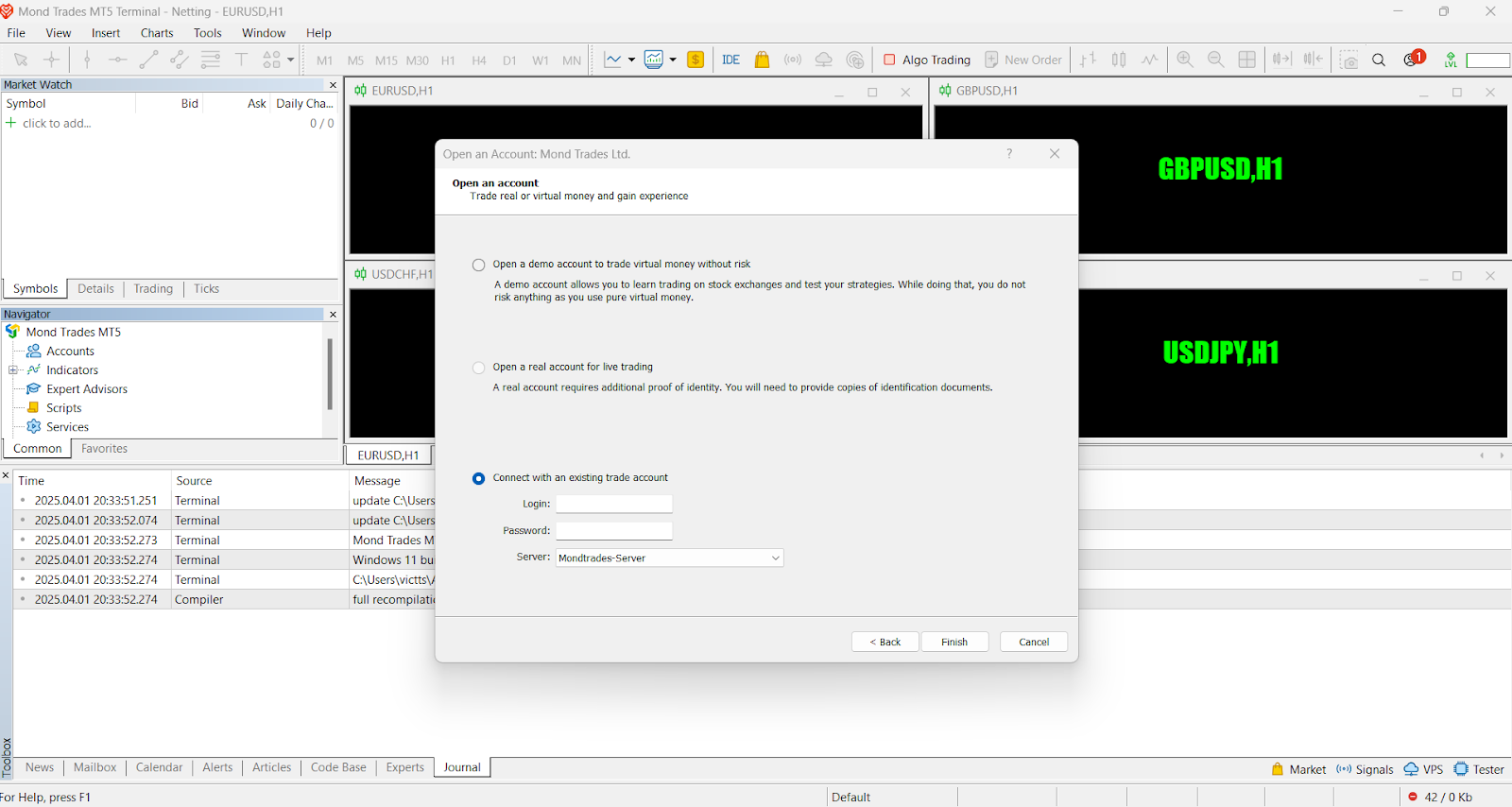
با انتخاب این گزینه، صفحه ورود به حساب کاربری نمایش داده میشود. در این بخش، باید اطلاعات زیر را با دقت وارد نمایید:
- شماره حساب معاملاتی: این شماره توسط بروکر شما در هنگام ثبتنام ارائه شده است.
- کلمه عبور: رمز دسترسی که هنگام ایجاد حساب از طرف بروکر دریافت کردهاید یا خودتان تعیین نمودهاید.
- آدرس سرور: نام سرور اختصاصی کارگزاری که معمولاً در ایمیل راهنمای اولیه یا داشبورد کاربری شما موجود است. دقت کنید که این مشخصات را بدون هیچ اشتباهی وارد کنید.
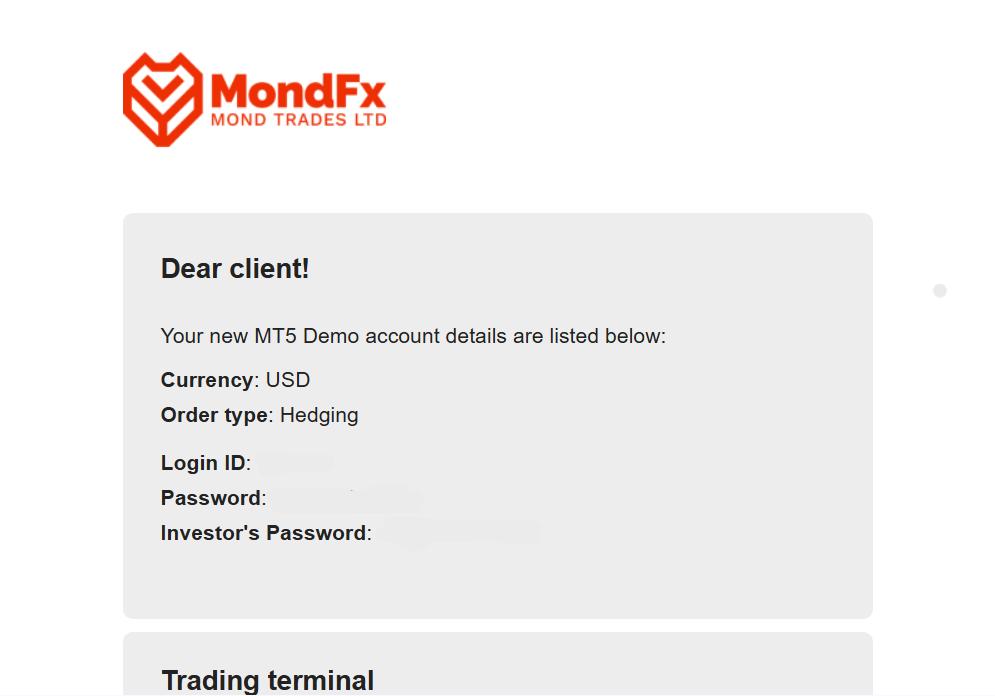
مرحله سوم: تنظیم سرور و برقراری ارتباط
پس از درج صحیح مشخصات، از بخش "Server" سرور مربوط به کارگزاری خود را پیدا و انتخاب کنید. چنانچه سرور موردنظر در فهرست پیشفرض نمایش داده نشد، میتوانید بهصورت دستی نام آن را تایپ کنید. در نهایت، دکمه "Login" را فشار دهید.
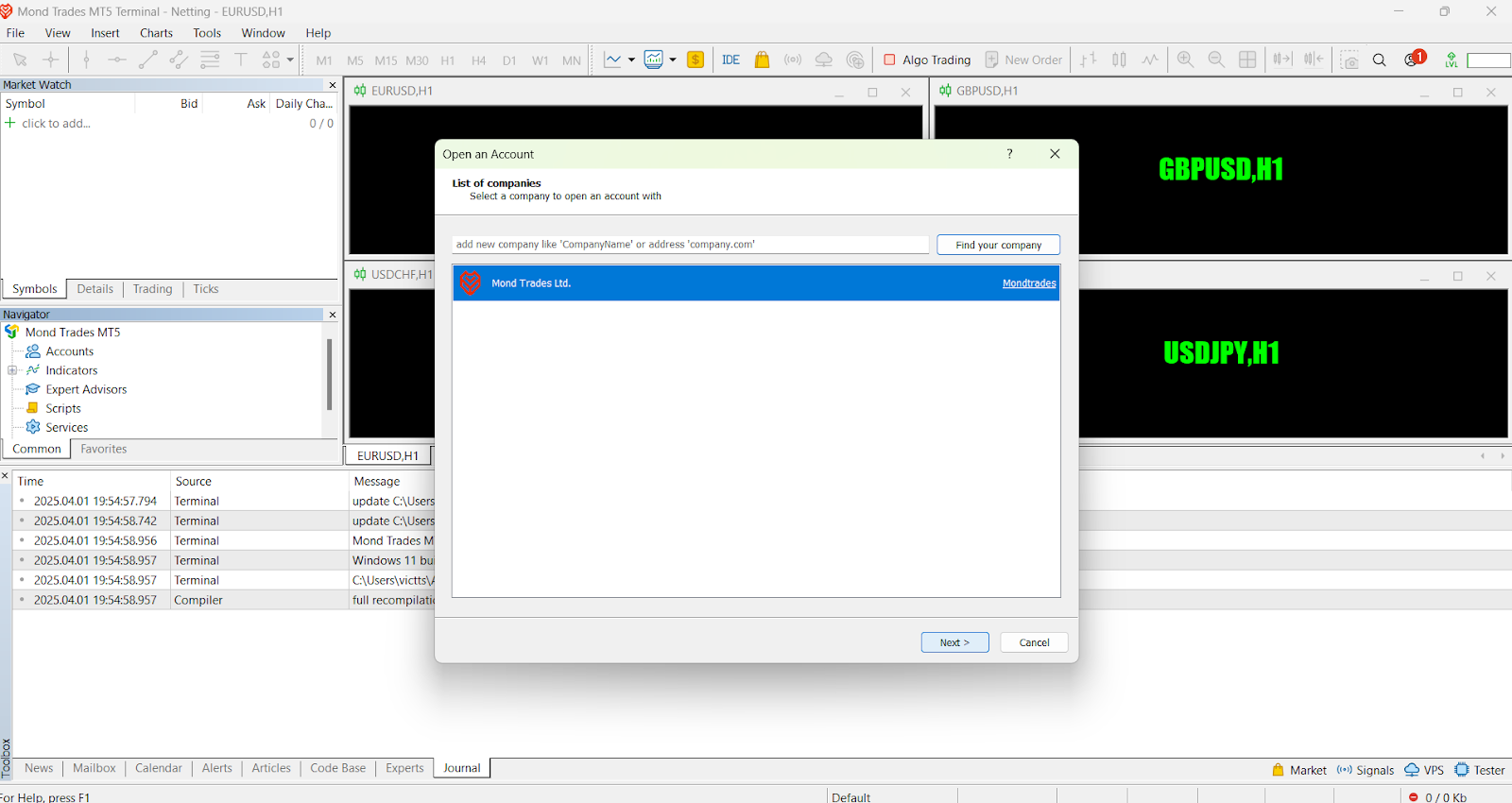
در صورت صحیح بودن کلیه اطلاعات وارد شده، ارتباط با حساب معاملاتی شما برقرار شده و آماده شروع فعالیتهای معاملاتی خواهید بود. اگر با پیام خطا مواجه شدید (مانند عدم تطابق نام کاربری یا رمز عبور)، لطفاً یکبار دیگر در ورود اطلاعات دقت داشته باشید.
مرحله چهارم: تأیید وضعیت اتصال
بعد از ورود موفق به حساب، برای اطمینان از برقراری صحیح ارتباط، به پنجره "Market Watch" مراجعه کنید و نمادهای مالی موجود را مشاهده نمایید. همچنین میتوانید از طریق تب "Trade" وضعیت معاملات فعال و جزئیات حساب خود را کنترل کنید.
اگر در هر مرحلهای با مشکل برقراری ارتباط و یا مشکلاتی مانند وصل نشدن متاتریدر 5 مواجه شدید، ابتدا صحت اطلاعات وارد شده و تنظیمات سرور را بررسی کنید. در صورت ادامه مشکل، با واحد پشتیبانی فنی کارگزاری خود تماس بگیرید تا راهنماییهای لازم را دریافت کنید.
آشنایی کامل با محیط و رابط کاربری MT5
رابط کاربری متاتریدر ۵ از چند بخش بههمپیوسته تشکیل شده است که هر کدام نقش مشخصی در تحلیل، اجرا و پایش معاملات دارند. شناخت دقیق جایگاه و کارکرد هر بخش، مسیر یادگیری را کوتاه میکند و از سردرگمی کاربر هنگام انجام وظایف اصلی، از باز کردن نمودار تا ثبت و مدیریت سفارشها جلوگیری خواهد کرد. در این بخش، نقشهی کامل محیط را با زبانی رسمی و ساده ارائه میکنیم تا کاربر پس از مطالعه، بدون نیاز به منابع جانبی بتواند با اطمینان در پلتفرم حرکت کند.
معرفی پنجرهها و بخشهای اصلی پلتفرم
نوار منو
نوار منو در بالاترین بخش نرمافزار قرار دارد و دسترسی ساختاریافته به تمام قابلیتهای پلتفرم را فراهم میکند. از اینجا میتوان حساب جدید را تعریف کرد، نمودار تازه گشود، نمایش اجزای رابط را مدیریت نمود، ابزارهای ترسیمی و اندیکاتورها را فراخوانی کرد، تنظیمات کلیدی برنامه را تغییر داد و در نهایت به راهنمای رسمی نرمافزار دسترسی داشت. کاربر عملاً هر تنظیم یا امکانی را که در سایر بخشها نمییابد، از طریق نوار منو پیدا خواهد کرد.

نوار ابزار
نوار ابزار درست زیر نوار منو قرار دارد و مجموعهای از میانبرهای پرکاربرد را در اختیار میگذارد. تغییر نوع نمودار میان شمعی، میلهای و خطی، جابهجایی سریع میان بازههای زمانی، بزرگنمایی و کوچکنمایی، و فراخوانی فوری ابزارهای ترسیمی و اندیکاتورها از این قسمت انجام میشود. مزیت نوار ابزار در کاهش تعداد کلیکها و سرعتبخشیدن به کارهای تکراری روزانه است.
ناحیهی نمودارها
ناحیهی مرکزی صفحه به نمایش نمودارها اختصاص دارد. هر دارایی میتواند در یک برگهی مستقل نمایش داده شود و کاربر قادر است چند نمودار را همزمان باز نگه دارد و میان آنها جابهجا شود. تمام عملیات تحلیلی، از افزودن اندیکاتور تا ترسیم خطوط روند، کانالها و ابزارهای فیبوناچی در همین ناحیه انجام میشود. امکان ذخیرهی چیدمان دلخواه برای بازگشت سریع به ترکیب نمودارهای پرتکرار نیز پیشبینی شده است.
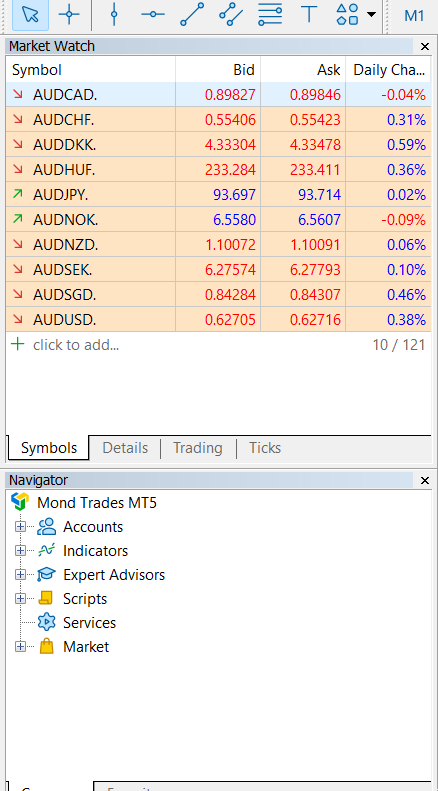
پنجره Market Watch
Market Watch معمولاً در سمت چپ قرار دارد و فهرست نمادهای قابل معامله را همراه با قیمتهای لحظهای خرید و فروش نمایش میدهد. با استفاده از این پنجره، انتخاب نماد، گشودن نمودار، مشاهدهی مشخصات قرارداد و دسترسی به عمق بازار در دسترس قرار میگیرد. این پنجره نقطهی آغاز بسیاری از عملیات روزمره است؛ زیرا کاربر ابتدا بازار را از اینجا رصد میکند و سپس به تحلیل یا معامله میپردازد.
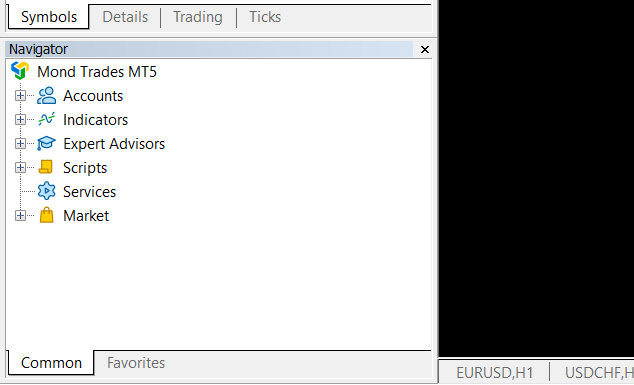
پنجره Navigator
Navigator زیرِ Market Watch یا در همان ستون جانبی قرار میگیرد و نقش مرکز کنترل داراییهای نرمافزاری را ایفا میکند. مدیریت حسابهای دمو و واقعی، جابهجایی میان آنها، افزودن و سازماندهی اندیکاتورها، اجرای اکسپرتها و بهکارگیری اسکریپتها از اینجا انجام میشود. هر چیزی که به توسعهپذیری پلتفرم و خودکارسازی فرآیند معامله مرتبط باشد، در Navigator سامان مییابد.
پنجره Toolbox
Toolbox در پایین صفحه قرار دارد و مرکز پایش و گزارشدهی حساب است. تب Trade وضعیت پوزیشنهای باز، سفارشهای در انتظار، تعادل حساب، اکوئیتی و سطح مارجین را بهصورت لحظهای نمایش میدهد. تب History تاریخچهی معاملات را با امکان فیلتر و خروجیگرفتن ارائه میکند. تب Exposure تصویری کلی از توزیع ریسک حساب میان داراییها را نشان میدهد. تبهای News و Calendar اطلاعرسانی مربوط به رویدادهای بازار را یکپارچه میکنند و تب Alerts مدیریت هشدارهای قیمتی را بر عهده دارد. در نهایت، تبهای Experts و Journal لاگ کامل فعالیتهای اکسپرتها و رخدادهای پلتفرم را ثبت میکنند.
Market Watch، Navigator و Toolbox در یک نگاه
Market Watch
این پنجره برای مشاهدهی آنی قیمتها و انتخاب سریع داراییها بهکار میرود. کاربر میتواند از همین نقطه نمودار یک نماد را باز کند، جزئیات قرارداد مانند اندازهی لات، حداقل فاصلهی مجاز برای حد ضرر و سود، نرخ سواپ و زمانبندی معاملات را بررسی نماید و در صورت نیاز به عمق بازار دسترسی داشته باشد. در رویکرد حرفهای، Market Watch نهفقط یک لیست قیمت، بلکه دروازهی ورود به چرخهی تحلیل و اجرا است.
Navigator
Navigator پیوند دهندهی حسابها و ابزارهای تحلیلی و خودکارسازی است. پس از ورود با حساب واقعی یا دمو، همهی اندیکاتورهای نصبشده، اکسپرتها و اسکریپتها از اینجا مدیریت میشوند. کاربر میتواند یک اندیکاتور را روی نمودار فعال کند، اکسپرتی را اجرا کند یا اسکریپتی را برای انجام یک عمل مشخص فراخوانی نماید. این پنجره بهویژه برای کاربرانی که از استراتژیهای نیمهخودکار یا تمامخودکار استفاده میکنند اهمیت دارد.
Toolbox
Toolbox اطلاعات مالی و عملیاتی را بهصورت متمرکز ارائه میکند. هنگامی که معاملهای باز میشود، تب Trade وضعیت لحظهای آن را با امکان ویرایش سطوح حد ضرر و حد سود نمایش میدهد. پس از بستهشدن معاملات، تب History مرجع حسابرسی و تحلیل عملکرد خواهد بود. برای مدیریت ریسک کلان نیز تب Exposure نشان میدهد که حساب روی کدام گروهها یا نمادها تمرکز دارد. اگر نیاز به همگامسازی تصمیمها با رویدادهای مهم بازار باشد، تبهای Calendar و News کمک میکنند تا تصمیمها با زمینهی بنیادی بازار هماهنگ شوند.
تنظیم زبان، ساعت، رنگها و فضای کاری
زبان و زمان
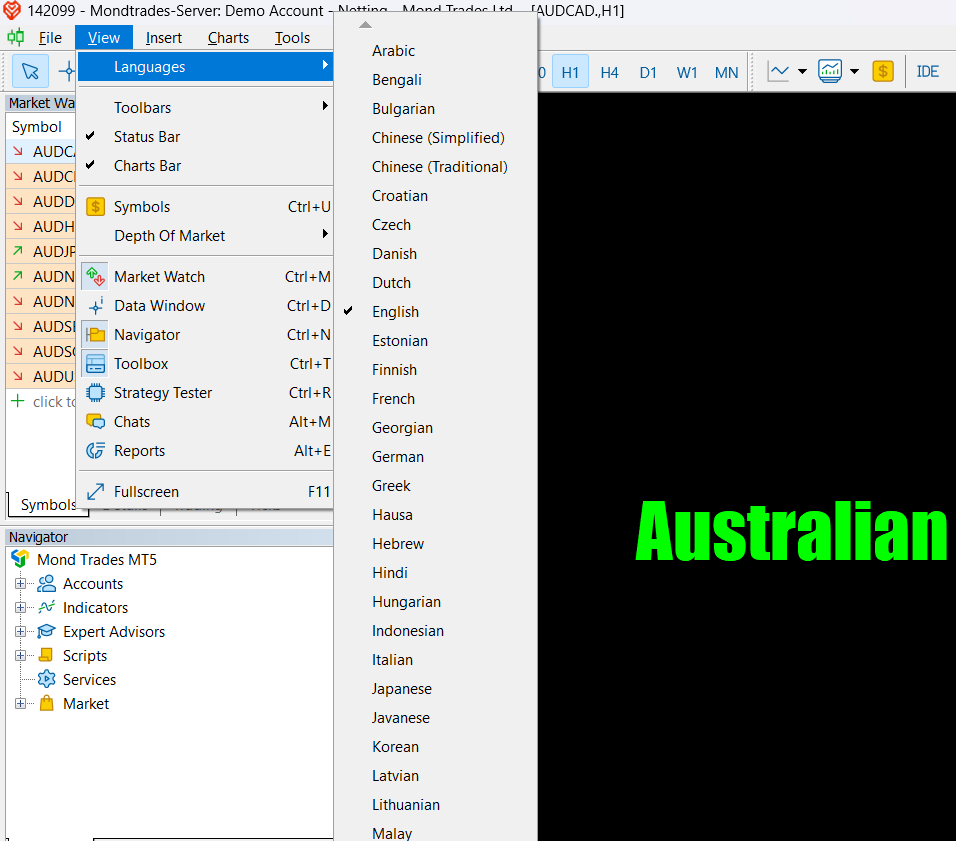
تغییر زبان رابط کاربری از مسیر View > Languages انجام میشود و پس از راهاندازی مجدد اعمال خواهد شد. زمان روی نمودارها بر مبنای سرور بروکر است و تغییر دستی ندارد، اما همگام بودن ساعت سیستم با اینترنت از بروز اختلافات نمایش و ثبت گزارشها جلوگیری میکند.
شخصیسازی نمودار
تنظیمات ظاهری نمودار از پنجرهی Properties در دسترس است. رنگ پسزمینه، ظاهر کندلها، خطوط شبکه و سایر مؤلفههای بصری قابل تغییر هستند تا نمودار با استاندارد خوانایی و سلیقهی کاربر هماهنگ شود. ذخیرهی این تنظیمات بهعنوان Template امکان اعمال سریع همان قالب بر نمودارهای دیگر را فراهم میکند و از تکرار تنظیمات جلوگیری خواهد کرد.
پروفایلهای کاری
Profiles مجموعهای از چیدمانهای نمودار و پنجرهها را ذخیره میکند. یک کاربر میتواند برای سناریوهای متفاوت مثلاً پایش جفتارزهای اصلی، تمرکز بر طلا و شاخصها، یا ترکیب نمادهای کالایی پروفایلهای جداگانه بسازد و تنها با یک انتخاب میان آنها جابهجا شود. این قابلیت در معاملات روزانه که زمان ارزش بالایی دارد، بهرهوری را محسوس افزایش میدهد.
مدیریت نمادها، جفتارزها و لیست واچلیستها
فعالسازی و سازماندهی نمادها
تمام نمادهای در دسترس از پنجرهی Symbols مدیریت میشوند. فعالسازی یک نماد باعث میشود در Market Watch قابل مشاهده باشد و نمودار آن گشوده شود. گروهبندی نمادها بر اساس طبقهی دارایی از جمله جفتارزها، فلزات، شاخصها و سهام، یافتن و ساماندهی فهرست را ساده میکند. اطلاعات قراردادی هر نماد، از جمله اندازهی قرارداد، سطح سواپ و زمانهای معاملاتی، در همین بخش قابل بررسی است.
واچلیستهای اختصاصی
کاربر میتواند مجموعهای از نمادهای منتخب را بهعنوان یک واچلیست ذخیره کند تا در مراجعات بعدی تنها همان فهرست متمرکز نمایش داده شود. این روش بهویژه برای مدیریت همزمان چند استراتژی یا چند بازار مفید است؛ زیرا از ازدحام بصری جلوگیری میکند و تمرکز را بر داراییهای هدف حفظ مینماید.
عمق بازار
عمق بازار یا Depth of Market میزان سفارشهای خرید و فروش تجمعیافته در سطوح مختلف قیمت را نشان میدهد. مشاهدهی DOM برای درک وضعیت نقدشوندگی، تشخیص مناطقی که احتمال پر شدن سفارشها بیشتر است، و برنامهریزی اجرای دقیق ورود و خروج مفید خواهد بود. در سناریوهای حرفهای، DOM بهعنوان مکمل تحلیل تکنیکال برای کنترل کیفیت اجرا استفاده میشود.
فعالسازی پنجرهها و آمادهسازی محیط (راهنمای کوتاه گامبهگام)
1.از منوی View، پنجرههای Market Watch، Navigator و Toolbox را فعال کنید تا سه ستون اصلی کار یعنی قیمتها، ابزارها و گزارشها همزمان در دسترس باشند.
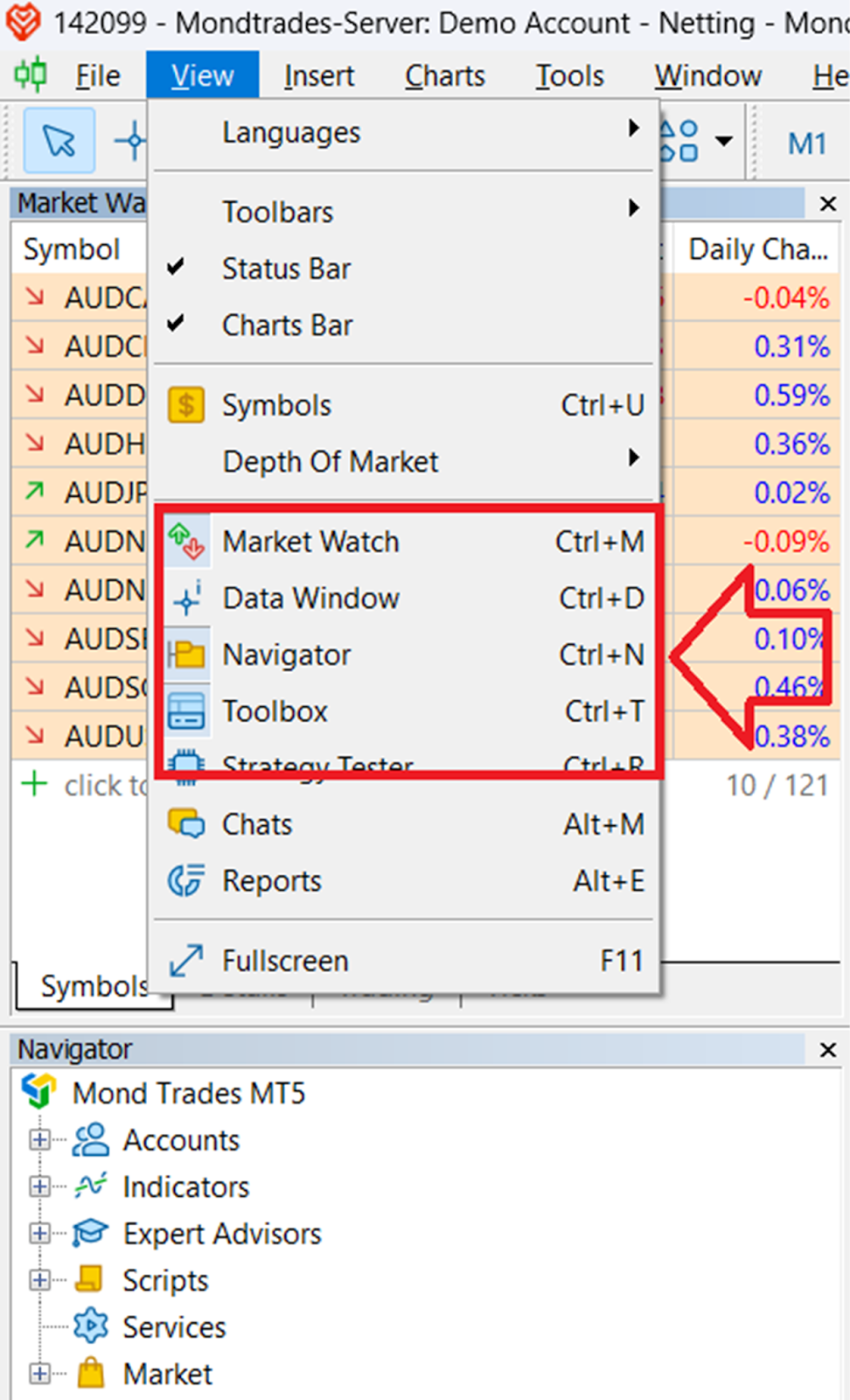
2.در Market Watch، از بخش Symbols نمادهای مورد نیاز را فعال کنید و واچلیست اختصاصی بسازید تا فهرست قیمتها منطبق با نیاز روزانه نمایش داده شود.
3. در یک نمودار باز، تنظیمات ظاهری را در Properties شخصیسازی کنید و آن را بهعنوان Template ذخیره نمایید.
4. چیدمان نهایی نمودارها و پنجرهها را بهصورت یک Profile ذخیره کنید تا در مراجعات بعدی بدون بازآرایی محیط، همان ترکیب در دسترس قرار گیرد.
تحلیل نمودارها و ابزارهای تکنیکال در MT5
پس از آشنایی کامل با محیط متاتریدر ۵ و بخشهای اصلی رابط کاربری، گام مهم بعدی برای هر معاملهگر، یادگیری نحوهی کار با نمودارها و ابزارهای تحلیلی است. در واقع، نمودار، قلب تپندهی پلتفرم و تمام تصمیمهای معاملاتی از انتخاب نقطه ورود و خروج گرفته تا مدیریت ریسک است. در نهایت بر اساس دادههایی انجام میشود که در نمودار نمایش داده میشوند. متاتریدر ۵ با فراهم کردن مجموعهای گسترده از قابلیتهای نمایشی، ابزارهای تکنیکال، اندیکاتورها و امکانات ترسیمی، بستری کامل برای تحلیل بازار در اختیار کاربر قرار میدهد. این بخش به صورت گامبهگام تمام جنبههای کار با نمودار را تشریح میکند.
انواع نمودارها و ساختار نمایش قیمت
نمودار قیمت، مهمترین ابزار برای بررسی رفتار بازار است و متاتریدر ۵ سه نوع اصلی از نمودارها را برای نمایش دادههای قیمتی ارائه میدهد:
نمودار شمعی (Candlestick)
نمودار شمعی رایجترین و کاربردیترین نوع نمودار در تحلیل تکنیکال است. هر شمع اطلاعات چهارگانهی قیمت (باز شدن، بسته شدن، بیشینه و کمینه) را نمایش میدهد و با استفاده از رنگ و شکل بدنه میتوان روند غالب بازار را بهسرعت تشخیص داد. اکثر الگوهای قیمتی و تحلیلهای رفتاری بازار نیز بر پایهی نمودار شمعی انجام میشوند.
نمودار میلهای (Bar Chart)
در نمودار میلهای نیز چهار قیمت اصلی نمایش داده میشود، اما برخلاف شمعیها که بدنه دارند، این اطلاعات به صورت خطوط عمودی و افقی نمایش داده میشوند. این نوع نمایش برای برخی سبکهای تحلیلی کلاسیک مناسبتر است و دید دقیقتری نسبت به دامنه نوسان هر دوره زمانی ارائه میدهد.
نمودار خطی (Line Chart)
نمودار خطی سادهترین نوع نمایش است که فقط قیمت بسته شدن هر کندل را بهصورت یک خط بههمپیوسته نشان میدهد. این نوع نمودار بیشتر برای بررسی روند کلی بازار در بازههای بلندمدت یا برای مقایسهی چند دارایی استفاده میشود.
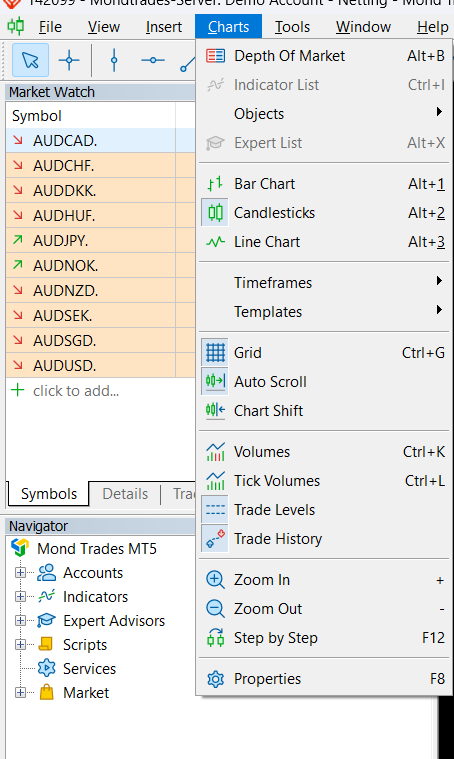
کاربر میتواند از منوی Charts یا از نوار ابزار بالای صفحه نوع نمودار را تغییر دهد. انتخاب نوع مناسب، به سبک معاملاتی و سطح جزئیاتی که تحلیلگر نیاز دارد بستگی دارد.
تایمفریمها و اهمیت آنها در تحلیل
یکی از امکانات کلیدی MT5 تنوع بسیار زیاد در تایمفریمهاست. پلتفرم از بازههای زمانی یک دقیقهای تا یکماهه پشتیبانی میکند. انتخاب تایمفریم مناسب نقش مهمی در کیفیت تحلیل دارد؛ برای مثال، معاملهگران روزانه معمولاً از بازههای ۱ تا ۱۵ دقیقه استفاده میکنند، در حالی که معاملهگران سوئینگ و پوزیشن ممکن است تایمفریمهای چهارساعته، روزانه یا هفتگی را ترجیح دهند.
تغییر بازهی زمانی از نوار ابزار بالای نمودار یا با کلیک راست روی نمودار و انتخاب گزینهی «Timeframes» انجام میشود. همچنین میتوان چند نمودار از یک دارایی را با تایمفریمهای مختلف باز کرد و تصویر چندبُعدیتری از وضعیت بازار به دست آورد.
ابزارهای ترسیمی و اشیای تحلیلی
تحلیل تکنیکال فقط بر اساس اندیکاتورها انجام نمیشود؛ ابزارهای ترسیمی نیز نقش اساسی در درک رفتار قیمت دارند. متاتریدر ۵ مجموعهی کاملی از ابزارهای ترسیمی را ارائه میدهد که هر کدام در یک بخش از تحلیل کاربرد خاصی دارند.
خطوط روند و کانالها
یکی از پایهایترین ابزارها در تحلیل تکنیکال، خطوط روند هستند که جهت کلی حرکت بازار را مشخص میکنند. کاربر میتواند با انتخاب ابزار «Trendline» دو نقطهی قیمتی را به هم متصل کرده و مسیر حرکت قیمت را مشخص نماید. همچنین امکان ترسیم کانالهای صعودی یا نزولی وجود دارد که محدودههای حمایت و مقاومت دینامیک را بهوضوح نمایش میدهند.
سطوح حمایت و مقاومت افقی
برای مشخص کردن نقاط بازگشت احتمالی بازار، میتوان از ابزار خط افقی (Horizontal Line) استفاده کرد. این سطوح معمولاً در نواحی قرار میگیرند که قیمت در گذشته بارها از آنها برگشته است.
ابزار فیبوناچی
ابزار Fibonacci Retracement یکی از پرکاربردترین ابزارهای تحلیل تکنیکال است که به شناسایی محدودههای اصلاحی و اهداف قیمتی کمک میکند. با مشخص کردن نقطهی شروع و پایان حرکت، خطوط فیبوناچی بهصورت خودکار ترسیم میشوند و نواحی مهمی مانند 38.2%، 50% و 61.8% مشخص میگردند.
اشیای گرافیکی و متنی
علاوه بر ابزارهای کلاسیک، کاربر میتواند از اشکال هندسی، فلشها، برچسبهای متنی و یادداشتهای گرافیکی استفاده کند تا تحلیلهای خود را مستند و قابل پیگیری کند. این قابلیت برای ثبت سناریوهای احتمالی و آموزشهای درونتیمی بسیار مفید است.
افزودن و مدیریت اندیکاتورهای تکنیکال
اندیکاتورها ابزارهایی هستند که دادههای قیمت را پردازش و به صورت بصری نمایش میدهند تا تصمیمگیری معاملاتی سادهتر شود. متاتریدر ۵ بیش از ۳۰ اندیکاتور پیشفرض در خود دارد و امکان نصب صدها اندیکاتور سفارشی نیز از طریق بخش Navigator فراهم است.
اندیکاتورهای روندی
اندیکاتورهایی مانند Moving Average، Bollinger Bands و Parabolic SAR برای شناسایی جهت کلی حرکت بازار و نواحی ادامه یا بازگشت روند بهکار میروند.
اسیلاتورها
اسیلاتورهایی مانند RSI، MACD و Stochastic نواحی اشباع خرید و فروش را مشخص میکنند و به تشخیص تغییرات احتمالی در قدرت روند کمک میکنند.
اندیکاتورهای حجمی و نوسانی
برخی اندیکاتورها حجم معاملات یا میزان نوسان بازار را تحلیل میکنند. Volume، ATR و Momentum از این دسته هستند و اطلاعات مفیدی دربارهی پویایی بازار ارائه میدهند.
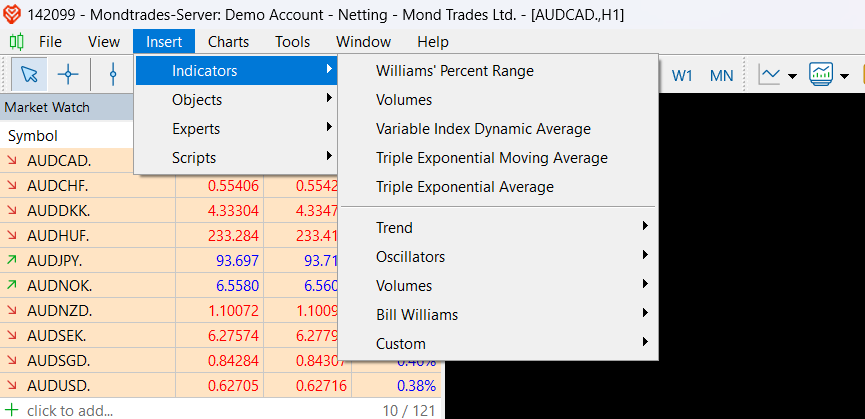
کاربر میتواند اندیکاتورهای مورد نیاز را از بخش «Insert > Indicators» یا با کشیدن آنها از پنجره Navigator به نمودار اضافه کند. برای هر اندیکاتور تنظیمات سفارشی متعددی در دسترس است که امکان تطبیق ابزار با استراتژی معاملاتی را فراهم میسازد.
قالبها (Templates) و پروفایلها (Profiles)
در بسیاری از موارد، معاملهگر مجموعهای از اندیکاتورها و ابزارهای ترسیمی را بهصورت همزمان روی نمودار اعمال میکند. برای جلوگیری از تکرار این فرآیند در هر بار باز کردن نمودار، متاتریدر ۵ امکان ذخیرهسازی این تنظیمات را بهعنوان «قالب» فراهم کرده است. پس از ذخیره، قالب را میتوان بهراحتی روی هر نمودار دیگری اعمال کرد.
علاوه بر قالبها، پروفایلها نیز ابزار مهمی برای مدیریت محیط تحلیلی هستند. یک پروفایل میتواند شامل چندین نمودار با تنظیمات متفاوت باشد. برای مثال، کاربر میتواند یک پروفایل برای معاملات کوتاهمدت و پروفایلی دیگر برای معاملات میانمدت ایجاد کند و در لحظه میان آنها جابهجا شود.
مدیریت چند نمودار بهصورت همزمان
یکی از مزیتهای MT5 توانایی باز کردن و مدیریت همزمان چندین نمودار است. این قابلیت به معاملهگر اجازه میدهد داراییهای مختلف را در یک محیط واحد تحلیل کند یا یک دارایی را در تایمفریمهای متفاوت زیر نظر بگیرد. با استفاده از گزینه «Window» در نوار منو میتوان نمودارها را بهصورت کاشی، عمودی یا افقی مرتب کرد و میان آنها جابهجا شد.
شخصیسازی نمایش و بهینهسازی فضای تحلیلی
برای افزایش دقت تحلیل و بهبود خوانایی، متاتریدر ۵ امکان شخصیسازی گستردهی نمودار را ارائه میدهد. تغییر رنگ پسزمینه و کندلها، فعال یا غیرفعال کردن خطوط شبکه، نمایش قیمتهای Bid و Ask و استفاده از حالت Auto Scroll یا Chart Shift برای جابهجایی خودکار نمودار بخشی از این امکانات است. شخصیسازی صحیح فضای تحلیل نهتنها از خستگی چشم جلوگیری میکند، بلکه باعث تمرکز بیشتر در هنگام تصمیمگیریهای معاملاتی میشود.
نقش ابزارهای تکنیکال در تصمیمگیری معاملاتی
ابزارهای تحلیلی در MT5 صرفاً برای زیبایی یا نمایش اطلاعات نیستند؛ هدف آنها کاهش عدم قطعیت و بهبود دقت تصمیمگیری است. ترکیب اندیکاتورهای روندی با اسیلاتورها، استفاده از سطوح فیبوناچی همراه با خطوط حمایت و مقاومت، و بررسی چند تایمفریم بهطور همزمان، همه روشهایی هستند که معاملهگران حرفهای برای ساخت سناریوهای معاملاتی استفاده میکنند. توانایی بهرهبرداری همزمان از این ابزارها یکی از بزرگترین مزیتهای MT5 در مقایسه با سایر پلتفرمها محسوب میشود.
ثبت سفارش و اجرای معامله در متاتریدر 5
یکی از مهمترین مهارتهایی که هر معاملهگر باید در شروع یادگیری متاتریدر کسب کند، آشنایی با نحوه اردرگذاری در متاتریدر 5 فارکس و اجرای صحیح معاملات است. این بخش، نقطه اتصال تمام تحلیلها و استراتژیهای شما با بازار واقعی محسوب میشود و بدون درک درست از آن، حتی بهترین تحلیلها هم به نتیجه نمیرسند. در پلتفرم MT5 امکان ثبت سفارشها بهصورت لحظهای یا در انتظار، با حجم و شرایط متنوع وجود دارد و معاملهگر میتواند با کنترل دقیق جزئیاتی مانند حد ضرر، حد سود، تاریخ انقضا و حتی روش اجرای سفارش، کیفیت ورود و خروج خود از بازار را بهطور چشمگیری افزایش دهد. در ادامه، این فرآیند گامبهگام آموزش داده میشود تا بتوانید معاملات خود را با اطمینان و دقت بالا انجام دهید.
مبانی اجرا: نماد، حجم، حالت حساب و اجزای سفارش
پیش از ثبت هر سفارش لازم است چند مفهوم روشن شود. نماد معاملاتی تعیینکنندهی دارایی است و از طریق Market Watch انتخاب میشود. حجم سفارش بر حسب لات تعریف میشود و اثر مستقیم روی ارزش هر پیپ و ریسک دارد. نوع حساب در MT5 میتواند «Hedging» یا «Netting» باشد؛ در حالت Hedging امکان داشتن چند موقعیت همزمان روی یک نماد وجود دارد، اما در Netting همه معاملات روی یک نماد در یک موقعیت خالص ادغام میشوند. هر سفارش شامل قیمت ورود، حجم، حد ضرر (SL)، حد سود (TP) و در صورت لزوم تاریخ انقضا است. در سفارشهای بازار، اجرا با قیمت جاری انجام میشود؛ در سفارشهای معلق، اجرا تنها در صورت رسیدن بازار به سطح تعیینشده اتفاق میافتد.
باز کردن فرم سفارش
روش استاندارد (پنجره New Order)
- در Market Watch روی نماد هدف دوبار کلیک کنید یا در نوار ابزار گزینه New Order را انتخاب کنید.
- اطمینان حاصل کنید نماد درست در بالای پنجره نمایش داده شده باشد.
- حجم (Volume) را بر حسب لات تعیین کنید.
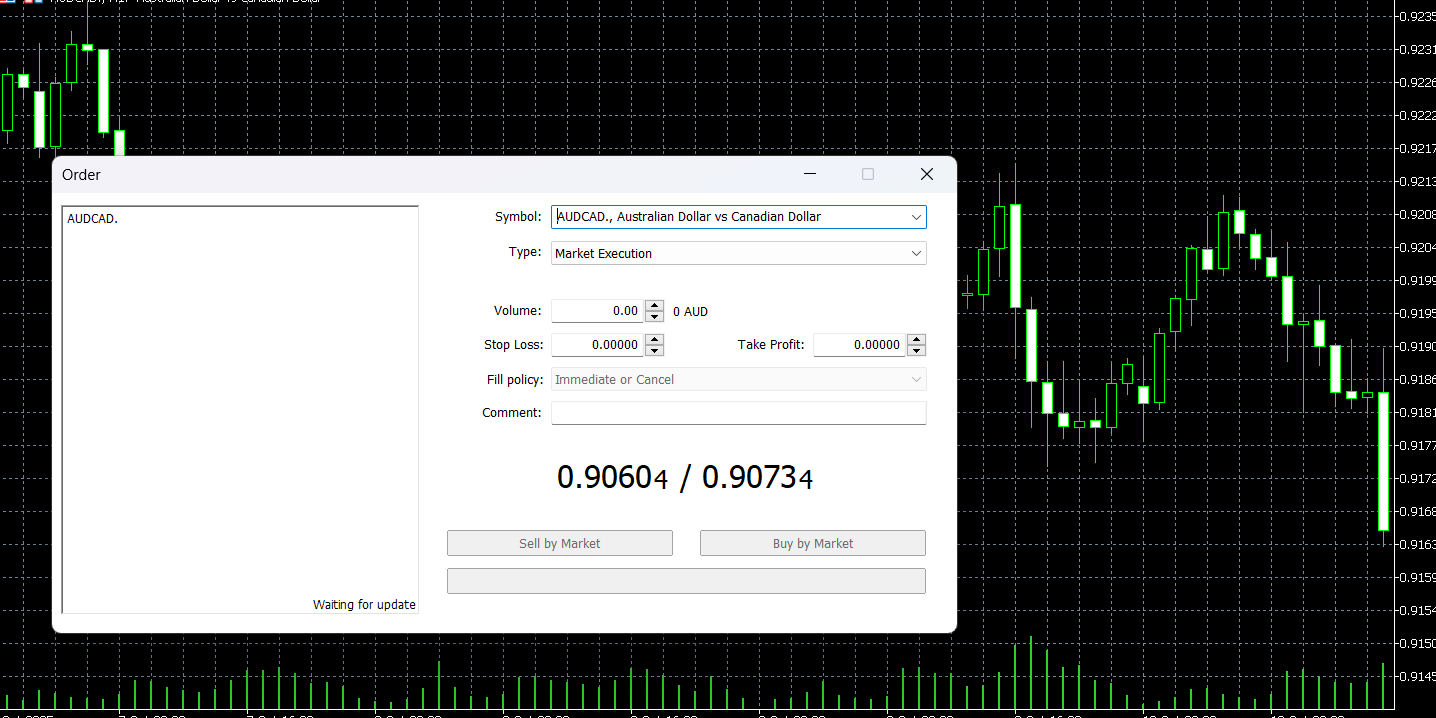
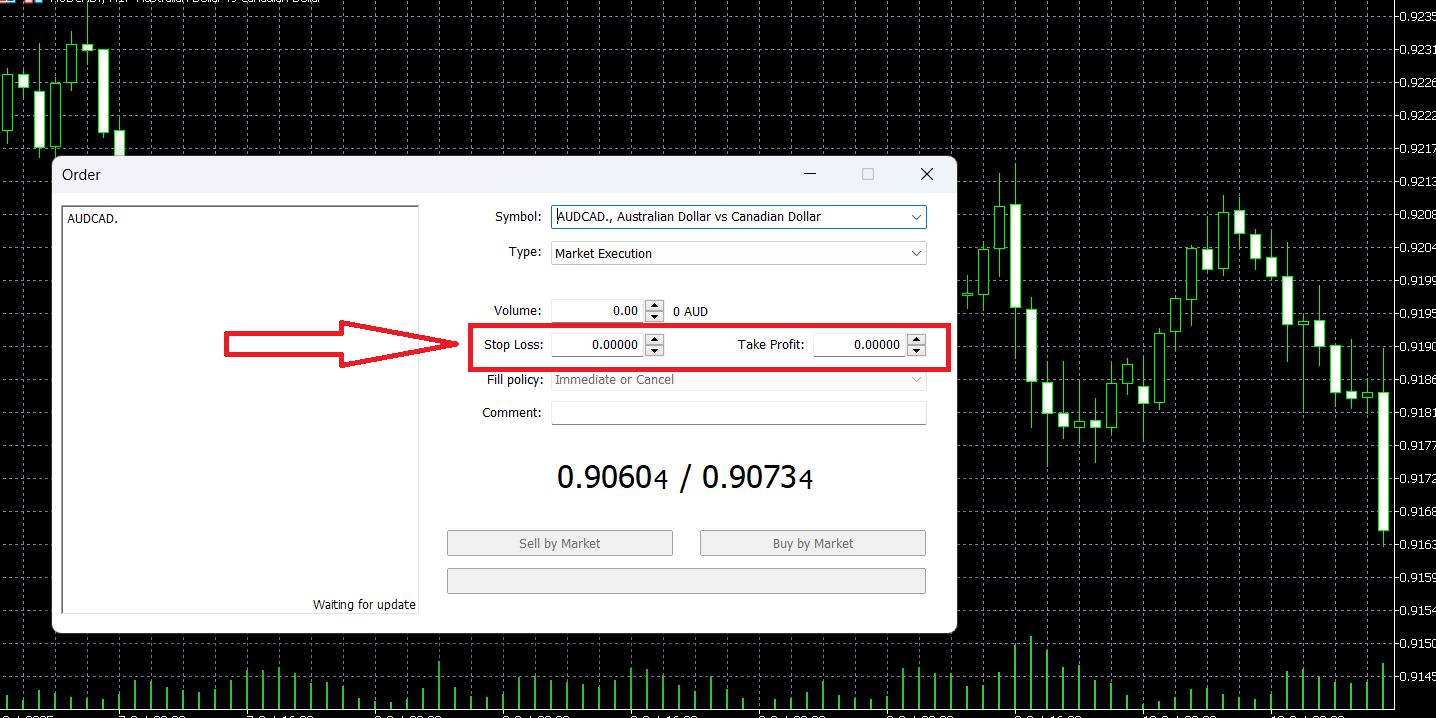
- در صورت تمایل، سطوح SL و TP را به قیمت یا به فاصلهی نقطهای (Points) تنظیم کنید.
- نوع سفارش را انتخاب کنید:Market Execution برای اجرا با قیمت جاری، یا Pending Order برای سفارش در انتظار.
- پس از بررسی خلاصه سفارش، اقدام به ارسال کنید.
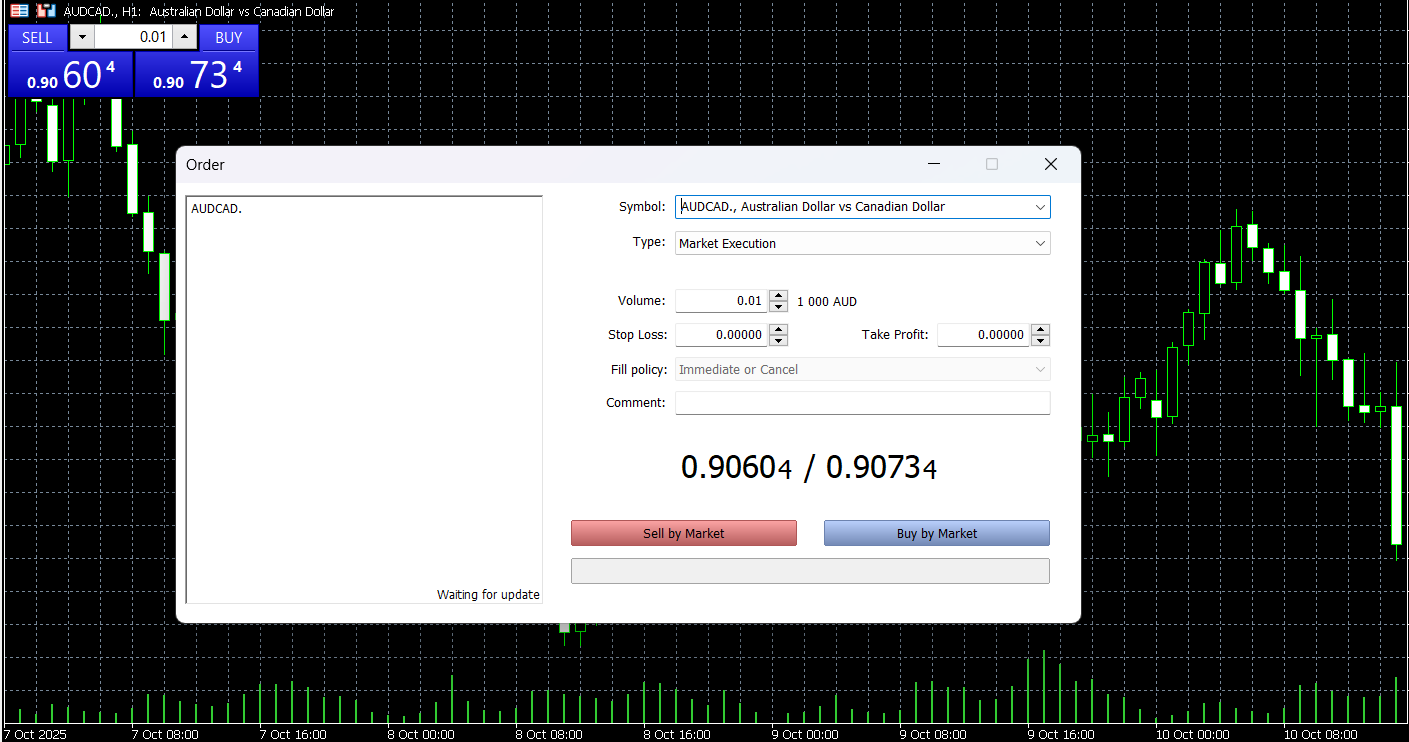
روش یککلیکی (One-Click Trading)
- در نمودار، پنل خرید/فروش را فعال کنید.
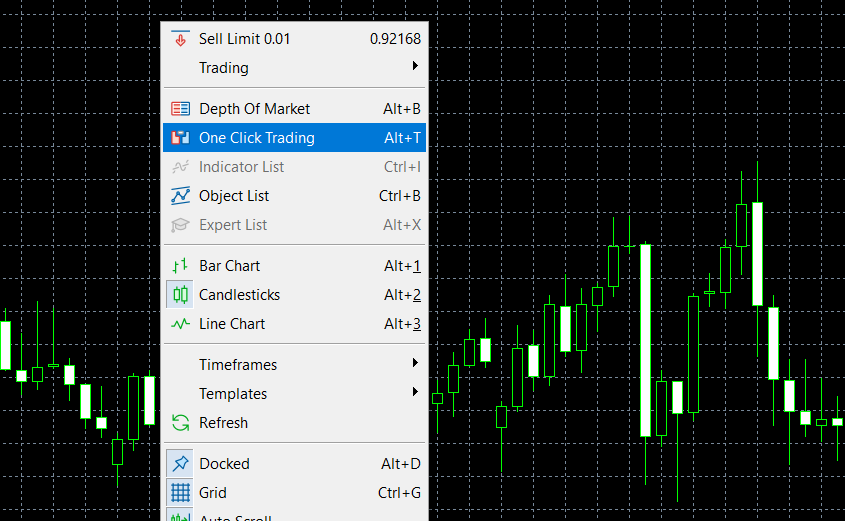
- حجم دلخواه را در فیلد Volume وارد کنید.
- دکمه Buy یا Sell را فشار دهید تا سفارش با قیمت لحظهای اجرا شود.
- پس از اجرا، در پنجره Trade وضعیت موقعیت نمایش داده میشود؛ سپس میتوان SL/TP را روی نمودار اضافه یا جابهجا کرد.
از روی عمق بازار (Depth of Market/DOM)
- روی نماد موردنظر راستکلیک و Depth of Market را باز کنید.
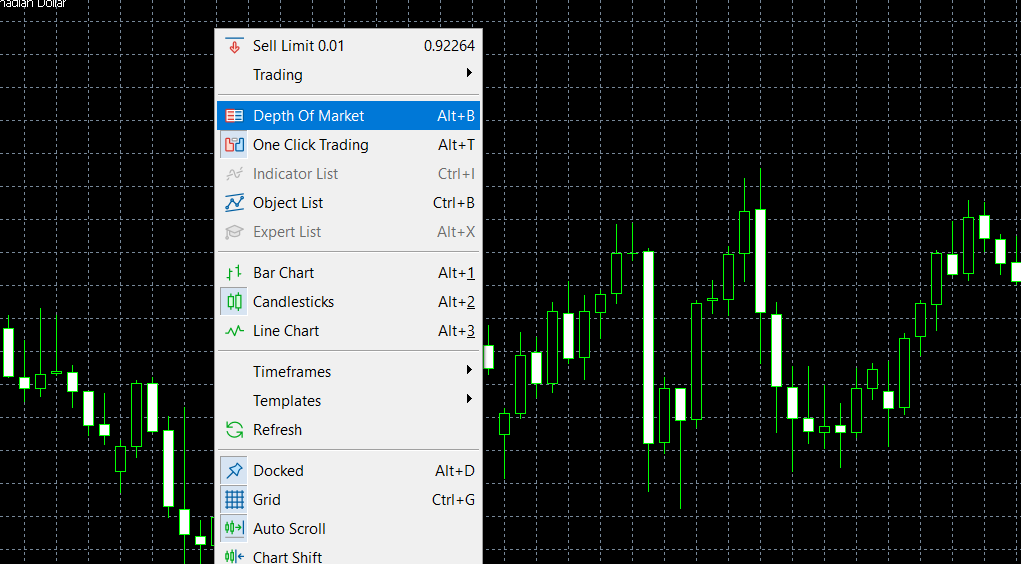
- سطح قیمت مناسب را در ستونهای خرید یا فروش انتخاب کنید.
- حجم را تعیین و ارسال کنید تا سفارش با بهترین قیمتهای موجود در دفتر سفارش اجرا شود.
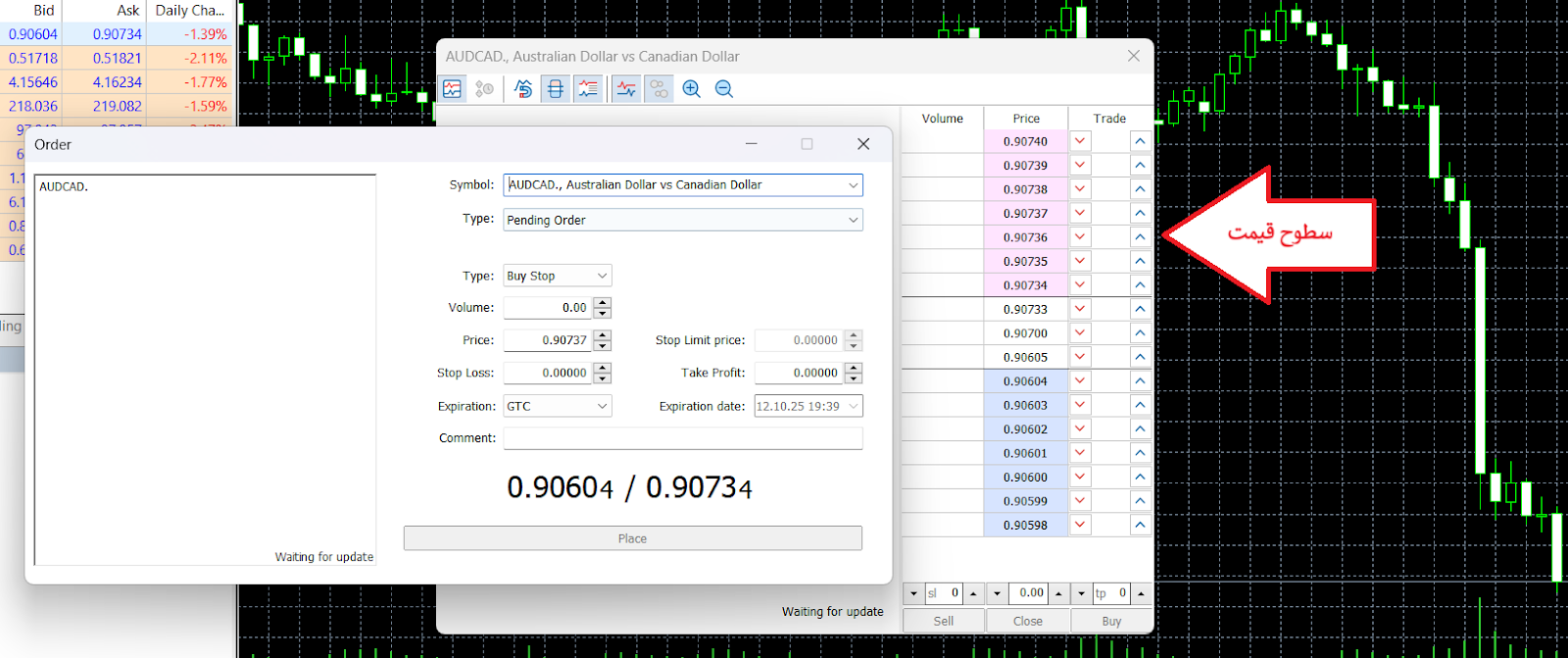
انواع سفارشها و تنظیمات ضروری
سفارش بازار (Market Execution)
در این حالت اجرا با قیمت جاری انجام میشود. برای کنترل کیفیت اجرا میتوان حداکثر انحراف قیمت را محدود کرد. در برخی سرورها سیاستهای اجرا شامل Immediate-or-Cancel، Fill-or-Kill یا Return در دسترس است. اگر اولویت با پر شدن فوری است، انحراف مجاز را کمی افزایش دهید؛ اگر اولویت با دقت قیمت است، انحراف را محدود نگه دارید.
سفارشهای در انتظار (Pending Orders)
چهار نوع سفارش معلق وجود دارد و هر کدام کاربردی مشخص دارند.
- Buy Limit: خرید در قیمتی پایینتر از قیمت جاری برای ورود در اصلاح.
- Sell Limit : فروش در قیمتی بالاتر از قیمت جاری برای ورود در بازگشت.
- Buy Stop: خرید در قیمتی بالاتر از قیمت جاری برای ورود در شکست مقاومتی.
- Sell Stop : فروش در قیمتی پایینتر از قیمت جاری برای ورود در شکست حمایتی.
در MT5 نوع پنجم به نام Stop Limit نیز وجود دارد که فعالسازی در یک سطح و اجرا در محدودهی محدودِ دیگری را ترکیب میکند. هنگام ایجاد سفارش معلق، سطح ورود، حجم، SL/TP و در صورت نیاز Expiration تعیین میشود.
افزودن و مدیریت حد ضرر، حد سود و Trailing Stop
حد ضرر و حد سود میتواند هنگام ایجاد سفارش یا پس از آن تنظیم شود. پس از باز شدن معامله، در نمودار خطوط SL/TP قابل مشاهده و جابهجایی هستند. Trailing Stop ابزاری برای قفلکردن تدریجی سود است؛ پس از فعالسازی، سطح حد ضرر با فاصلهی مشخصی از قیمت حرکت میکند. توجه شود Trailing Stop در پلتفرم دسکتاپ به اتصال فعال نیاز دارد؛ برای اجرای 24/7 از VPS استفاده میشود.
ثبت سفارش بازار: آموزش مرحلهبهمرحله
- در Market Watch نماد موردنظر را انتخاب و پنجره New Order را باز کنید.
- نوع سفارش را روی Market Execution قرار دهید.
- حجم را بر حسب لات وارد کنید. برای مدیریت ریسک، حجم باید با فاصلهی SL و اندازه حساب سازگار باشد.
- اگر سطح SL/TP از پیش مشخص است، مقادیر را در فیلدهای مربوط ثبت کنید؛ در غیر این صورت پس از اجرا روی نمودار تنظیم میشود.
- گزینه Buy یا Sell را انتخاب کنید.
- در پنجره Trade بررسی کنید سفارش با چه قیمتی اجرا شده است، سطح کارمزد/سوآپ و مارجین استفادهشده را مشاهده کنید.
- در نمودار، خطوط SL و TP را با درگکردن به سطح دقیق منتقل کنید و تغییرات را تأیید کنید.
ثبت سفارش معلق: آموزش مرحلهبهمرحله
- پنجره New Order را برای همان نماد باز کنید.
- نوع سفارش را روی Pending Order قرار دهید.
- از فهرست Type نوع مناسب را انتخاب کنید (Buy Limit، Sell Limit، Buy Stop، Sell Stop یا Stop Limit).
- سطح Price را با دقت وارد کنید. برای Stop Limit محدوده Limit یا Deviation نیز تعیین میشود.
- حجم معامله را مشخص و در صورت لزوم تاریخ Expiration را فعال کنید.
- سطوح SL/TP را تعیین و سفارش را ارسال کنید.
- در تب Trade وضعیت سفارش در انتظار قابل مشاهده است؛ در صورت نیاز با دوبار کلیک میتوان سطحها را ویرایش کرد.
- در نمودار، خط سفارش معلق قابل جابهجایی است؛ با کشیدن خط به قیمت جدید و تأیید، سفارش بهروز میشود.
ویرایش، بستن و بستنِ جزئیِ موقعیتها
برای ویرایش یک معامله باز، در پنجره Trade روی موقعیت دوبار کلیک کنید تا پنجره Modify باز شود. تغییر قیمتهای SL/TP، افزودن توضیح (Comment) و در برخی موارد تغییر Fill Policy از همینجا انجام میشود. برای بستن کامل، روی موقعیت راستکلیک و گزینه Close را انتخاب کنید. برای بستن جزئی، مقدار حجم موردنظر برای خروج را در پنجره Close مشخص و تأیید کنید؛ حجم باقیمانده باز میماند. در حالت Netting، «بستن جزئی» با کاهش حجم موقعیت انجام میشود؛ در حالت Hedging میتوان پوزیشنهای مخالفِ همحجم را برای خنثیسازی استفاده کرد.
کنترل کیفیت اجرا و سیاستهای پر کردن سفارش
در محیطهای نوسانی، کنترل کیفیت اجرا اهمیت دارد. تعیین «انحراف مجاز» اجازه میدهد اگر قیمت از سطح مطلوب فاصلهی اندکی گرفت، سفارش هنوز اجرا شود. در برخی سرورها سیاستهای Fill-or-Kill (یا کامل یا لغو) و Immediate-or-Cancel (بخشِ قابل اجرا فوراً اجرا و باقی لغو) فعال است. اگر اولویت با ورود قطعی است، استفاده از Market با انحراف بالاتر یا از DOM مناسب است؛ اگر اولویت با قیمت دقیق است، سفارش Limit انتخاب میشود.
خطاهای رایج و رفع اشکال
عدم نمایش نماد معمولاً بهدلیل غیر فعال بودن آن در Symbols است. پیام «Invalid S/L or T/P» نشان میدهد حد ضرر یا حد سود در فاصلهای کمتر از حداقل مجاز قرار گرفته است؛ مشخصات قرارداد (Specification) حداقل فاصله را مشخص میکند. پیام «Not enough money» یعنی مارجینِ آزاد برای حجم انتخابشده کافی نیست؛ کاهش حجم یا افزایش موجودی مسئله را رفع میکند. پیام «Off quotes» یا «No connection» به مشکل اتصال سرور اشاره دارد؛ وضعیت اتصال در نوار پایین باید سبز و پایدار باشد. در صورت فعالنشدن Trailing Stop در زمان بسته بودن ترمینال، استفاده از VPS راهحل حرفهای است.
توصیههای عملی برای دقت و مدیریت ریسک
پیش از ارسال هر سفارش، نسبت ریسک به بازده بر اساس فاصلهی SL و TP ارزیابی شود. ثبت توضیح کوتاه در فیلد Comment امکان ردیابی علت ورود را در گزارشها فراهم میکند. برای جلوگیری از خطا، قالبهای سفارش با حجمهای استاندارد تعریف و از پروفایلهای جداگانه برای سبکهای معاملاتی مختلف استفاده شود. در حسابهای Hedging، از بستن جزئی هدفمند برای مدیریت پلهای سود بهره گرفته شود؛ در حسابهای Netting، بهروزرسانی حجمِ موقعیت راهکار اصلی مدیریت مرحلهای است.
مدیریت حساب و تاریخچه معاملات
هدف این فصل آشنا کردن کاربر با مدیریت روزانه حساب، پایش سلامت مالی پوزیشنها، و مستندسازی عملکرد است. پس از مطالعه، کاربر میداند موجودی و اکوئیتی چگونه محاسبه میشود، مارجین و سطح مارجین چه معنایی دارد، اکسپوژر چگونه توزیع ریسک را نشان میدهد، تاریخچه معاملات چگونه فیلتر و خروجی گرفته میشود، و گزارش استاندارد برای تحلیل عملکرد چگونه تهیه میگردد.
شاخصهای کلیدی حساب در پنجره Trade
مفاهیم پایه: Balance، Equity، Margin، Free Margin و Margin Level
· Balance موجودی حساب پس از بستهشدن معاملات و اعمال واریز/برداشت است و نوسان لحظهای ندارد.
· Equity برابر است با Balance بهاضافه سود و زیان شناور پوزیشنهای باز؛ بنابراین با حرکت قیمت تغییر میکند.
· Margin مقدار وثیقهای است که برای نگهداری پوزیشنها بر اساس اندازه معامله، لوریج و مشخصات نماد بلوکه میشود. Free Margin تفاوت Equity و Margin است و نشان میدهد چه مقدار ظرفیت برای معاملات جدید باقی مانده است. Margin Level نسبت Equity به Margin بر حسب درصد است و برای تشخیص ریسک نزدیکشدن به کالمارجین بهکار میرود.
خواندن سطر وضعیت حساب
در تب Trade، پایینِ فهرست پوزیشنها، سطر خلاصه حساب نمایش داده میشود. با مشاهده همزمان Equity، Margin و Margin Level میتوان فشار ریسک را ارزیابی کرد. اگر Margin Level به حدود بحرانی تعیینشده توسط بروکر نزدیک شود، باید اندازه پوزیشنها کاهش یابد یا وثیقه افزایش پیدا کند.
شناخت ساختار «Orders / Deals / Positions» در MT5
در MT5 چرخه اجرایی به سه لایه تفکیک میشود. Order درخواست معامله است که میتواند اجرا شود یا نشود.
Deal نتیجه اجرای تمام یا بخشی از یک Order است و با قیمت و حجم واقعی پرشده ثبت میشود.
Position موجودی خالص یا تجمیعی نماد است؛ در حالت Netting هر نماد یک Position دارد و معاملات جدید اندازه آن را تغییر میدهند، در حالت Hedging هر معامله یک Position مستقل ایجاد میکند. فهم این تفکیک برای تطبیق اعداد تاریخچه با وضعیت فعلی ضروری است.
کار با تب Trade برای مدیریت روزانه
مشاهده، ویرایش و بستن
در تب Trade فهرست پوزیشنهای باز و سفارشهای معلق نمایش داده میشود. با دوبار کلیک روی یک پوزیشن، پنجره Modify باز میشود و امکان تغییر سطوح حد ضرر و حد سود فراهم است. برای بستن کامل، گزینه Close انتخاب میشود. برای خروج مرحلهای در حالت Netting حجم پوزیشن کاهش داده میشود و در حالت Hedging میتوان یک معامله معکوس با حجم دلخواه ثبت کرد یا از گزینه Close By استفاده نمود تا دو پوزیشن همجهت مخالف با هم تهاتر شوند.
سوآپ، کمیسیون و هزینه کل
سطر هر پوزیشن ستونهایی برای کمیسیون، سوآپ شبانه و سود/زیان شناور دارد. در نمادهایی با سواپ مثبت یا منفی، نگهداری شبانه پوزیشن اثر مستقیم بر Equity خواهد داشت. بررسی ستون Commission پس از اجرا، دید دقیقی از هزینه تراکنش میدهد و در جمعبندی کارایی استراتژی مؤثر است.
تب Exposure و تصویر بزرگ ریسک
تب Exposure توزیع ریسک حساب را بر اساس نماد و همچنین بر حسب ارزهای پایه نشان میدهد. اگر چند پوزیشن در نمادهای همبستگیدار باز باشد، مجموع ریسک ممکن است بیشتر از برآورد تکنماد باشد. مشاهده ستونهای خالص خرید/فروش در هر گروه دارایی کمک میکند تمرکز بیشازحد روی یک جهت بازار شناسایی شود.
کاربرد عملی در تصمیمگیری
وقتی Margin Level کاهش مییابد، بررسی Exposure مشخص میکند کدام گروه یا نماد بیشترین اثر را دارد. در چنین وضعیتی کاهش هدفمند اندازه همان گروه، آزادسازی معنیدار Margin را بهدنبال خواهد داشت و از بستن تصادفی پوزیشنهای کماثر جلوگیری میکند.
تاریخچه معاملات: فیلتر، تحلیل و خروجیگیری
در تب History میتوان بازه زمانی را بر اساس Today، Last 3 Months، Custom و گزینههای مشابه تنظیم کرد. MT5 قادر است تاریخچه را در حالتهای مختلف نمایش دهد: بر پایه Positions برای دید کلی هر معاملهی بستهشده، بر پایه Deals برای مشاهده تمام اجراها با قیمتهای جزئی، و بر پایه Orders برای ردگیری درخواستها و لغوها. انتخاب درست حالت نمایش، نوع تحلیل را دقیقتر میکند.
فیلتر پیشرفته و مرتبسازی
ستونها قابل مرتبسازی بر اساس زمان، نماد، سود/زیان و تگهای سفارشی هستند. برای تمرکز بر یک نماد، از نوار جستوجو استفاده میشود یا با راستکلیک فیلترهای نماد فعال میگردد. تحلیل تفکیکی نماد به نماد، شفاف میکند کدام بازار بیشترین سهم در سود یا زیان کلی داشته است.
خروجی گزارش و مستندسازی
برای تهیه گزارش رسمی، راستکلیک در تب History و انتخاب Export یا Save Report انجام میشود. گزارش HTML شامل خلاصه حساب، لیست معاملات، آمار کل و نمودار رشد است. خروجی CSV برای تحلیل در صفحهگسترده قابل استفاده است. نگهداری گزارشهای ماهانه و فصلی، مقایسه دورهای عملکرد و انحراف معیار نتایج را ممکن میکند.
آموزش مرحلهبهمرحله: تنظیم بازه و ذخیره گزارش
1.به تب History مراجعه کنید و از منوی بالای جدول، بازه را روی Custom قرار دهید.
2.تاریخ شروع و پایان دوره را انتخاب و تأیید کنید تا فقط معاملات همان دوره نمایش داده شود.
3.از فهرست حالت نمایش، گزینه Positions را برای جمعبندی یا Deals را برای جزئیات اجرا برگزینید.
4.روی جدول راستکلیک کنید و گزینه Save Report را انتخاب نمایید.
5. مسیر ذخیره را تعیین کنید تا فایل HTML گزارش تهیه شود و برای آرشیو یا ارسال آماده باشد.
آموزش مرحلهبهمرحله استخراج CSV برای تحلیل در اکسل
1.در تب History بازه موردنظر را تنظیم کنید.
2.روی جدول راستکلیک و گزینه Export را انتخاب نمایید.
3. فرمت CSV را برگزینید و فایل را ذخیره کنید.
4. فایل CSV را در نرمافزار صفحهگسترده باز کنید و با افزودن ستونهای کمکی، معیارهایی مانند میانگین برد/باخت، نسبت برد، میانگین R و حداکثر افت سرمایه را محاسبه نمایید.
تفسیر کارایی: از اعداد خام تا بینش کاربردی
نسبت سود به زیان و ثبات نتایج
صرفاً جمع سود ماهانه تصویر کاملی ارائه نمیکند. نسبت میانگین برد به میانگین باخت، نرخ برد و توزیع نتایج در طول زمان نشان میدهد سیستم معاملاتی پایدار است یا خیر. اگر سودها اندک و ضررها بزرگ باشند، افزایش حجم تنها ریسک را تشدید میکند.
افت سرمایه و ظرفیت لوریج
حداکثر Drawdown واقعی در گزارش، معیار اصلی تنظیم اندازه موقعیت در آینده است. وقتی Drawdown نسبت به Equity شروع دوره بزرگ میشود، کاهش لوریج مؤثرترین اقدام برای بازگرداندن پایداری است.
چند حساب، چند سرور و جابهجایی امن
در Navigator، بخش Accounts فهرست حسابهای دمو و واقعی نمایش داده میشود. ورود به حساب دیگر با دوبار کلیک انجام میشود. برای امنیت، استفاده از رمز «سرمایهگذار» (Investor Password) جهت نمایش و تحلیل بدون امکان معامله در محیطهای آموزشی توصیه میشود. تغییر رمز از مسیر پنجره Login و گزینه Change امکانپذیر است.
توجه کنید که عملیات واریز و برداشت از طریق پنل کاربری بروکر انجام میشود و در پلتفرم تنها اثر نهایی آن در Balance دیده میشود. ثبت دقیق یادداشت برای هر واریز یا برداشت، تطبیق گزارش داخلی با گزارش بروکر را ساده میکند.
آموزش مرحلهبهمرحله: کنترل سلامت حساب پیش از شروع جلسه معاملاتی
1.تب Trade را باز کنید و Equity، Margin و Margin Level را بررسی نمایید تا مطمئن شوید فضای کافی برای اجرای استراتژی روزانه وجود دارد.
2.به تب Exposure مراجعه کنید و تمرکز وزنی نمادها را ارزیابی کنید؛ در صورت تمرکز بیشازحد روی یک گروه دارایی، اندازه پوزیشنها را متعادل نمایید.
3. به تب History بروید و بازه ۷ تا ۳۰ روز اخیر را مرور کنید تا الگوی خطاها یا پرهزینهترین نمادها مشخص شود.
4.گزارش کوتاهی از نتایج اخیر تهیه کنید و قوانین روزانه اندازه موقعیت را بر اساس Drawdown واقعی بهروز نمایید.
نکات تکمیلی برای دقت و انطباق
در حسابهای Netting، بستن بخشی از موقعیت با ثبت معامله عکس و کاهش Volume انجام میشود و باید به کارمزد مضاعف توجه شود. در حسابهای Hedging، استفاده از Close By برای تهاتر دو پوزیشن مخالف هزینه اجرا را بهینه میکند. در نمادهایی که حداقل فاصله برای SL/TP تعریف شده، تنظیم سطوح باید با Specification نماد هماهنگ باشد تا پیام خطای Invalid Stops مشاهده نشود. برای استراتژیهایی که به Trailing Stop یا اکسپرت متکی هستند، استفاده از VPS باعث استمرار اجرا و یکسانماندن نتایج با گزارشها میشود.
ابزارهای پیشرفته متاتریدر 5 برای تریدرهای حرفهای
این بخش مجموعهای از قابلیتهای حرفهای MT5 را پوشش میدهد که فراتر از استفادههای عمومی است و سرعت، دقت اجرا و کیفیت تصمیمگیری را به شکل محسوسی افزایش میدهد. تمرکز بر عمق بازار و اجرای یککلیکی، هشدارها و اتوماسیون اطلاعرسانی، استفاده صحیح از تقویم اقتصادی و اخبار، و نهایتاً شخصیسازی رابط و میانبرهاست تا کاربر بتواند چرخه تحلیل تا اجرا را با حداقل کلیک و حداکثر شفافیت انجام دهد.
استفاده از Depth of Market (DOM) و One-Click Trading
عمق بازار یا DOM نمایی از سفارشهای خرید و فروش در سطوح قیمتی مختلف ارائه میکند و برای کنترل کیفیت اجرا، مشاهده لغزش احتمالی و ورود دقیق در شکستها کاربرد دارد. در نمادهای با نقدشوندگی بالا، DOM عملاً به کاربر نشان میدهد در کدام ترازها احتمال پر شدن سفارش بیشتر است. One-Click Trading نیز امکان ارسال سفارش در بازار را بدون باز کردن فرمهای طولانی فراهم میکند و برای اسکالپ و شرایط پرنوسان بسیار مؤثر است.
برای کار با DOM مراحل زیر دنبال میشود:
- نماد مورد نظر در Market Watch انتخاب و روی آن راستکلیک میشود.
- گزینه Depth of Market باز میشود تا دفتر سفارش قابل مشاهده باشد.
- حجم موردنظر در پنل DOM تعیین و سطح قیمت انتخاب میشود.
- دستور خرید یا فروش ارسال میگردد و اجرای سفارش در سطوح موجود بررسی میشود.
برای فعالسازی اجرای یککلیکی روی نمودار نیز ابتدا پنل حجم و دکمههای Buy/Sell نمایش داده میشود. حجم استاندارد بر اساس برنامه مدیریت ریسک تعیین و سپس با یک کلیک دستور ارسال میگردد. پس از اجرا، حد ضرر و حد سود روی نمودار با کشیدن خطوط مربوط تنظیم میشود. توصیه میشود در شروع هر جلسه معاملاتی، یک بار حجم پیشفرض کنترل و با نوسان روز تطبیق داده شود.
ایجاد هشدار قیمتی و مدیریت آلارمها
هشدارهای قیمتی کمک میکنند ورود یا خروج به لحظه مطلوب موکول شود، بدون آنکه کاربر مجبور به نظارت دائمی باشد. هشدار میتواند بر اساس قیمت، زمان، یا بر پایه رویدادهای تقویم اقتصادی تنظیم شود و با صدا، پنجره اعلان یا ارسال اعلان به موبایل همراه باشد.
روند ایجاد و مدیریت هشدار به صورت زیر است:
- پنجره Toolbox باز و تب Alerts انتخاب میشود.
- در فضای خالی جدول راستکلیک و Create تنظیم میگردد.
- شرط فعالسازی انتخاب میشود؛ معمولترین حالت «قیمت Bid یا Ask عبور از سطح مشخص» است.
- نماد، اپراتور شرط (بزرگتر، کوچکتر، مساوی) و مقدار تنظیم میشود.
- نوع اعلان مشخص میگردد؛ برای دریافت روی موبایل، اعلان پوش در تنظیمات ترمینال و اپ MT5 باید فعال باشد.
- هشدار ذخیره و در تب Alerts قابل فعال/غیرفعال کردن و ویرایش است.
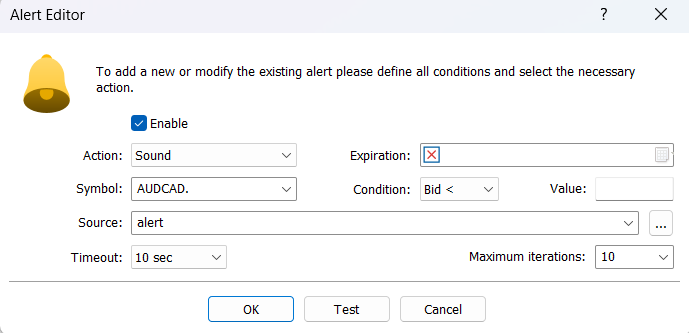
برای جلوگیری از ازدحام اعلان، بهتر است سطحهای «پیشهشدار» در فاصلهای منطقی از نقطه ورود یا خروج تعریف شود تا فرصت ارزیابی دستی باقی بماند. همچنین پس از رخداد، هشدارهای مصرفشده پاک یا آرشیو شود تا خطا در تریگرهای بعدی رخ ندهد.
تقویم اقتصادی، اخبار و تحلیل بنیادی
MT5 جریان خبری و تقویم اقتصادی را داخل پلتفرم نمایش میدهد تا تصمیمها با زمینه رویدادها همسو باشد. در ابزارهای با حساسیت بنیادین مانند جفتارزهای حاوی دلار، طلا و شاخصها، اطلاع از زمان و اهمیت رویدادها (Employment, CPI, Rate Decision و…) حیاتی است.
شیوه استفاده پیشنهاد میشود چنین باشد: کاربر ابتدا در ابتدای هفته تقویم رویدادهای مهم را مرور میکند، نمادهای مرتبط را مشخص مینماید و برای هر رویداد با اهمیت بالا، هشدار زمانی تعریف میکند. سپس در روز رویداد، حدود ۱۵ تا ۳۰ دقیقه پیش از انتشار، اندازه پوزیشنها مرور و اگر استراتژی به لغزش قیمت حساس است، ورودهای بازار به سفارشهای معلق یا ورود پس از تثبیت تبدیل میشود. پس از انتشار، ستونهای News/Calendar برای بازبینی نتیجه و اثر کوتاهمدت مورد استفاده قرار میگیرد. تداخل چند رویداد مهم نیز در برنامه مدیریت ریسک روزانه لحاظ میشود.
میانبرها، شخصیسازی رابط و افزایش سرعت کار
بخش قابل توجهی از اتلاف زمان در تکرار کلیکها و جستوجوی منوها رخ میدهد. تعیین کلیدهای میانبر برای عملیات پرتکرار نظیر باز کردن فرم سفارش، تغییر تایمفریم، جابهجایی میان نمودارها و نمایش/مخفیسازی پنجرهها سرعت را بالا میبرد. شخصیسازی رنگ نمودار، ذخیره Templates برای سبکهای مختلف تحلیل و Profiles برای سناریوهای متفاوت بازار، باعث میشود با یک انتخاب، چیدمان کامل محیط کار بازیابی شود. توصیه عملی آن است که دستکم دو پروفایل استاندارد ساخته شود: یکی برای پایش کلی بازار با چند نمودار سبک، و دیگری برای اجرای معاملات با پنجره DOM، تب Trade و یک نمودار متمرکز با اندیکاتورهای حداقلی.
معاملات خودکار، اکسپرتها و تستر استراتژی
در دنیای معاملهگری حرفهای، اتوماسیون نقش مهمی در افزایش سرعت، دقت و حذف احساسات انسانی دارد و متاتریدر ۵ با پشتیبانی از معاملات خودکار و اکسپرتها این امکان را در اختیار شما قرار میدهد. اکسپرتها (EA) در واقع رباتهای معاملاتی هستند که میتوانند استراتژی شما را بهصورت ۲۴ ساعته و بدون دخالت دستی اجرا کنند و بخش «Strategy Tester» نیز محیطی برای آزمایش و بهینهسازی آنها پیش از استفاده در حساب واقعی فراهم میکند. اگر میخواهید بدانید چگونه در متاتریدر اکسپرت اضافه کنیم؟ و از آن برای ساخت یک سیستم معاملاتی خودکار بهره ببرید، این بخش بهصورت گامبهگام تمام مراحل نصب، فعالسازی، بکتست و بهینهسازی را به شما آموزش میدهد تا بتوانید استراتژیهای خود را با اطمینان و کارایی بالا اجرا کنید.
نصب و فعالسازی اکسپرتها (EA) و اندیکاتورهای سفارشی
فایلهای EX5 یا MQ5 میتوانند اندیکاتور، اکسپرت یا اسکریپت باشند. نصب صحیح مستلزم قرار دادن فایل در مسیر مناسب و اطمینان از سازگاری نسخه است.
روند نصب ایمن به این ترتیب انجام میشود:
- از منوی File، گزینه Open Data Folder انتخاب کنید.
- در پوشه MQL5، نوع ابزار انتخاب میگردد؛ Indicators برای اندیکاتور، Experts برای اکسپرت.
- فایل در پوشه مربوط کپی میشود و ترمینال یکبار بسته و باز میگردد یا از Navigator دستور Refresh اجرا میشود.
- اکسپرت روی نمودار کشیده و تنظیمات ورودی را بررسی کنید.
- دکمه Algo Trading در نوار ابزار روشن میشود تا اجازه اجرا صادر گردد.
در مرحله نخست توصیه میشود اکسپرت با رمز «Investor» روی حسابی با دسترسی تماشا اجرا نشود؛ بلکه روی حساب دمو با دسترسی کامل تست شود. همچنین پارامترهای پیشفرض ورودی در یک پروفایل مجزا ذخیره گردد تا بازگشت به حالت پایه آسان باشد.
بکتست و بهینهسازی در Strategy Tester
Strategy Tester در MT5 ابزار استاندارد برای ارزیابی گذشتهنگر و بهینهسازی اکسپرتها است. کیفیت خروجی به دقت دادههای تاریخی، شیوه مدلسازی تیک، تنظیم اسپرد و فرضهای معاملاتی وابسته است. تفسیر نتایج باید بر مجموعهای از شاخصها تکیه کند؛ از جمله سود خالص، حداکثر افت سرمایه، فاکتور سود، نسبت شارپ و یکنواختی منحنی رشد. ترکیب این معیارها تصویر واقعبینانهای از پایداری سیستم ارائه میدهد.
روند بکتست پایه
- پنجره Strategy Tester را باز کنید و حالت Expert Advisor را انتخاب کنید.
- اکسپرت، نماد و بازه زمانی را تعیین کنید و مدلسازی قیمت را بر اساس نیاز برگزینید: Every tick، 1-minute OHLC یا تیک واقعی در صورت دسترسی.
- بازه تاریخی دقیق را مشخص کنید و اسپرد را بهصورت ثابت یا شناور تنظیم کنید تا شرایط بازار بهدرستی شبیهسازی شود.
- تست را اجرا کنید؛ پس از پایان، گزارش، نمودار رشد و شاخصهای ریسک را مرور کنید و با منطق استراتژی تطبیق دهید.
- نتایج را روی بازههای خارج از نمونه دوباره میآزمایید تا از بیشبرازش جلوگیری شود و اعتبار عملکرد سنجیده شود.
بهینهسازی پارامترها
بهینهسازی هنگامی معنا دارد که حدود پارامترها منطقی تعریف شود و تعداد اجراها کنترل گردد. در تنظیمات، بازههای قابل قبول برای هر پارامتر را تعیین کنید و از روش ژنتیک یا جستوجوی محدود استفاده کنید تا ترکیبهای برتر شناسایی شود. پس از یافتن ناحیه مناسب، یک آزمون سر به سر روی بازه خارج از نمونه انجام دهید تا پایداری تأیید شود. در گام بعد، رویکرد Walk Forward را به کار ببرید: بهینهسازی در یک پنجره زمانی و سپس آزمون در پنجره بعدی؛ این سیکل را تکرار کنید تا استراتژی در دورههای مختلف بازار سنجیده شود. نتیجه این فرایند، پارامترهایی است که نهفقط روی گذشته، بلکه در دادههای ندیده نیز رفتاری سازگار نشان میدهند.
استفاده از MQL5 Market و CodeBase
Market فروشگاه رسمی ابزارهای آماده است؛ اندیکاتورها، اکسپرتها و کتابخانهها با نسخههای آزمایشی، امتیاز کاربران و بهروزرسانیهای منظم عرضه میشوند. CodeBase مجموعهای رایگان از کد و ابزارهای نمونه است که برای یادگیری و سفارشیسازی پایه بسیار ارزشمند است. بهترین رویه آن است که پیش از استفاده واقعی، نسخه آزمایشی روی حساب دمو و شرایط نزدیک به بازار واقعی بررسی شود و تطبیق با سیاستهای بروکر (حداقل فاصله سفارش، قوانین اجرای خاص و ساعات معامله) تأیید گردد.
سیگنالها، کپیتریدینگ و استفاده از VPS
این بخش به پیادهسازی حرفهای «دنبالکردن سیگنالها»، «کپیتریدینگ» و «زیرساخت ۲۴/۷ با VPS» میپردازد. هدف آن است که کاربر بتواند یک منبع سیگنال معتبر را ارزیابی کند، جریان کپیتریدینگ را با کنترل ریسک راهاندازی نماید و با استقرار روی VPS، اجرای بیوقفه و پایدار را تضمین کند.
اتصال به سیگنالهای معاملاتی و ارزیابی عملکرد
سیگنال زمانی ارزش دارد که با سنجش کمی ارزیابی شود و با ظرفیت ریسک حساب هماهنگ بماند. معیارهای کلیدی شامل بازده تجمعی، حداکثر افت سرمایه، ثبات منحنی رشد، طول عمر سیگنال، میانگین برد و باخت، نسبت شارپ یا فاکتور سود و همبستگی نمادها است. نسبت بازده به ریسک تنها وقتی معنا پیدا میکند که سیگنال دستکم چند چرخهی متفاوت بازار را پشت سر گذاشته باشد.
روند استاندارد اتصال در MT5
- پنجره Toolbox را باز کنید و به تب Signals بروید.
- ارائهدهندگان را بر اساس بازده، دراودان، مدت فعالیت و تعداد مشترکان فیلتر کنید.
- صفحهی جزئیات سیگنال را بررسی کنید؛ نمودار رشد، افتهای دورهای، توزیع سود و زیان و میانگین زمان نگهداری پوزیشنها را تحلیل کنید.
- همخوانی نمادها، ساعات معامله و لوریج را با شرایط حساب خود بسنجید.
- در صورت تأیید، اشتراک را فعال کنید و پارامترهای کپی مانند درصد تخصیص، سقف حجم و حد ضرر سراسری را تنظیم کنید.
به یک درصد بازده بالا تکیه نکنید؛ سیگنالهای مبتنی بر افزایش ریسک یا مارتینگل در ریزشهای ناگهانی آسیبپذیر هستند. اختلاف اسپرد و کمیسیون بین بروکرها نیز میتواند نتیجهی واقعی را تضعیف کند. بهترین رویکرد آن است که اشتراک را ابتدا روی حساب دمو یا زیرحساب کوچک فعال کنید، دو تا چهار هفته پایش زنده انجام دهید و پس از تایید پایداری، آن را به حساب اصلی منتقل کنید.
راهاندازی کپیتریدینگ و نکات مدیریت ریسک
کپیتریدینگ یعنی معاملات یک ارائهدهنده بهصورت خودکار در حساب شما تکرار شود. نکتهی اصلی، هماهنگکردن اندازه معاملات با ظرفیت حساب شماست تا ریسک در محدوده قابلقبول باقی بماند. اگر سیگنال روی حسابی با لوریج یا ارز پایه متفاوت اجرا میشود، لازم است نسبت حجم و محدودیتهای مارجین در حساب شما دوباره تنظیم شود تا نتایج واقعی با انتظار شما همخوان باشد.
مراحل پیشنهادی راهاندازی:
- در تب Signals، صفحه ارائهدهنده را باز و گزینه Subscribe را انتخاب کنید.
- نسبت کپی را تعیین کنید؛ میتوانید بر مبنای درصد اکوئیتی، ضریب لات یا یک سقف ریسک روزانه آن را مشخص نمایید.
- یک «حد ضرر سراسری» برای کل حساب تعریف کنید تا اگر زیان تجمعی از آستانه تعیینشده عبور کرد، کپیتریدینگ بهصورت خودکار متوقف شود.
- همترازی نمادها و زمانبندی معاملات را بررسی کنید؛ اگر نمادی در حساب شما قابل معامله نیست، کپی آن نماد غیرفعال شود.
- اجرای کپیتریدینگ را برای چند روز پایش کنید و اختلاف قیمت اجرا، میزان لغزش و تناسب حجم با نوسان هر نماد را ارزیابی نمایید.
در مدیریت ریسک، چند اصل باید همواره رعایت شود. مجموع ریسک سیگنالهای همجهت روی نمادهای همبسته میتواند بیشتر از برآورد اولیه باشد؛ بنابراین تنوع واقعی بین نمادها و سبکها اهمیت دارد، نه صرفاً افزایش تعداد سیگنالها. بهتر است برای حساب خود سقف زیان روزانه و هفتگی تعریف شود و این حدود، مستقل از تنظیمات ارائهدهنده، در سطح پلتفرم نیز اعمال گردد تا از انباشت زیان جلوگیری شود. همچنین در زمان رویدادهای اثرگذار مانند اعلام نرخ بهره یا دادههای تورمی، اندازه کپی بهطور موقت کاهش یابد یا اجرای کپی تنها پس از تثبیت اولیه قیمت ادامه پیدا کند؛ این کار از لغزش شدید و اجرای نامطلوب جلوگیری میکند.
استفاده از VPS برای اجرای 24/7
برای کپیتریدینگ، اکسپرتها و هشدارهای حساس به زمان، اجرای ۲۴/۷ ضروری است. رایانه شخصی با قطع برق، نوسان اینترنت یا ریاستارتهای ناگهانی متوقف میشود؛ VPS با اتصال پایدار، پینگ پایین و روشنبودن دائمی، کیفیت اجرا را ثابت نگه میدارد و لغزش قیمت را کاهش میدهد.
مراحل فعالسازی MT5 روی VPS:
- یک VPS ویندوزی با دیتاسنتر نزدیک به سرور بروکر انتخاب کنید.
- از طریق Remote Desktop وارد شوید و ویندوز را بهروز کنید.
- MT5 را نصب و با حساب معاملاتی خود وارد شوید.
- پوشههای MQL5، قالبها (Templates) و پروفایلها (Profiles) را از سیستم محلی به VPS منتقل کنید.
- اجرای خودکار MT5 را با Task Scheduler فعال کنید.
- حالت Sleep/Shutdown خودکار را غیرفعال و زمان بهروزرسانیها را به ساعات کمترافیک منتقل کنید.
- اعلان پوش و ایمیل MT5 را برای اخطار قطع اتصال یا خطا فعال کنید.
- یک تا سه روز نخست، اجرای ۲۴/۷ را بررسی کنید تا هر مشکل احتمالی (قطعی، ریاستارت، تداخل آپدیت) سریعاً اصلاح شود.
تفاوت نسخه دسکتاپ، وب و موبایل در کپیتریدینگ
نسخه دسکتاپ کاملترین کنترل را بر تنظیمات کپی، محدودیت حجم، توقف خودکار و گزارشگیری فراهم میکند و برای راهاندازی اولیه توصیه میشود. نسخه وب برای پایش سریع و اعمال تغییرات محدود مناسب است، اما برخی تنظیمات پیشرفته ممکن است در دسترس نباشد. نسخه موبایل بهترین ابزار برای نظارت و مداخله کوتاهمدت است؛ مشاهده پوزیشنهای کپیشده، توقف موقت و اطلاعرسانی آنی با کمترین اصطکاک انجام میشود. در پروژههای حساس، تصمیمهای ساختاری (مانند تغییر نسبت کپی یا تعریف سقف زیان سراسری) روی دسکتاپ انجام شود و ملاحظات روزمره با موبایل مدیریت گردد.
متاتریدر 5 روی موبایل (Android و iOS)
نسخه موبایل MT5 امکان نظارت و مدیریت معاملات را هر زمان و هرجا فراهم میکند. با این حال، جایگزین کامل دسکتاپ برای تحلیلهای سنگین و اتوماسیون نیست؛ نقش اصلی آن پایش لحظهای، اجرای فوری سفارشها و مدیریت ریسک در حرکت است. بهترین نتیجه زمانی به دست میآید که تحلیل و چیدمان اصلی روی دسکتاپ انجام شود و موبایل برای پیگیری، هشدارها و اقدامهای کوتاهمدت به کار رود.
نصب و ورود به حساب در نسخه موبایل بصورت گامبهگام:
- اپلیکیشن MetaTrader 5 را از فروشگاه رسمی (Google Play یا App Store) نصب کنید.
- برنامه را اجرا کنید و گزینه Log in را برگزینید.
- نام بروکر یا سرور را جستوجو کنید و سرور درست (مثلاً MondFX-Real یا MondFX-Demo) را انتخاب کنید.
- شناسه کاربری و رمز عبور را وارد کنید و دریافت اعلانها را فعال کنید تا هشدارها و رویدادها روی گوشی نمایش داده شود.
اگر به حساب تمرینی نیاز دارید، از گزینه Open a demo account استفاده کنید. برای شباهت بیشتر نتایج با حساب اصلی، همان ارز پایه و لوریج را برگزینید.
ثبت سفارش، مشاهده نمودار و مدیریت معاملات
اپلیکیشن موبایل با وجود رابط فشرده، چرخه کامل اجرا تا مدیریت را پوشش میدهد. در برگه Quotes نمادها نمایش داده میشود؛ با لمس یک نماد، پنجره New Order قابل دسترس است و نوع سفارش بین Market و Pending انتخاب میشود. حجم، حد ضرر و حد سود تعیین و سفارش ارسال میگردد. پس از اجرا، در برگه Trade پوزیشنها قابل مشاهده است؛ لمس هر پوزیشن امکان ویرایش SL/TP، بستن کامل و در صورت پشتیبانی بروکر، بستن جزئی را فراهم میکند.
نمودارها در برگه Chart با تایمفریمهای متنوع و اندیکاتورهای اصلی در دسترساند. افزودن اندیکاتور از آیکون مخصوص انجام میشود و اشیای ترسیمی پایه مانند خط روند و خطوط افقی پشتیبانی میگردد. برای تمرکز، چرخش صفحه به حالت افقی پیشنهاد میشود تا دید بهتری از کندلها و ابزارها فراهم گردد.
تنظیم هشدارها و واچلیستها در موبایل
هشدارهای قیمتی در نسخه موبایل MT5 مانند یک دستیار لحظهای عمل میکنند و تغییرات مهم بازار را با اعلان پوش اطلاع میدهند. برای ساخت هشدار، نماد را انتخاب میکنید، سطح قیمت را تعیین مینمایید و نوع تریگر را مشخص میکنید تا با رسیدن بازار به آن سطح، اعلان ارسال شود. در بخش Settings، دریافت اعلانهای پوش را فعال نگه دارید تا حتی هنگام قفل بودن صفحه نیز پیامها نمایش داده شوند. فهرست نمادها (واچلیست) در برگه Quotes قابل تنظیم است؛ میتوان نمادهای جدید افزود، موارد غیرضروری را حذف کرد و برای هر استراتژی یک فهرست جدا ساخت. با همسانسازی هدفمند میان دسکتاپ و موبایل، ترکیب نمادها در هر دو دستگاه یکسان میماند و دسترسی سریع به بازار فراهم میشود.
سخن پایانی
متاتریدر ۵ در این راهنمای جامع بهعنوان یک پلتفرم چنددارایی و حرفهای معرفی شد که از مرحله نصب و اتصال به سرور تا شناخت دقیق رابط کاربری، تحلیل نمودارها و ابزارهای تکنیکال، ثبت انواع سفارشها و مدیریت ریسک، کنترل سلامت حساب و تاریخچه، استفاده از قابلیتهای پیشرفته نظیر DOM، هشدارها، تقویم اقتصادی و میانبرها، و نیز معاملات خودکار با اکسپرتها و تستر استراتژی را پوشش میدهد؛ همچنین شیوه ارزیابی و اتصال به سیگنالها، راهاندازی کپیتریدینگ با چارچوبهای کنترل ریسک، استقرار روی VPS برای اجرای ۲۴/۷ و نقش نسخه موبایل در پایش و مداخله سریع تبیین شد تا کاربر بتواند MT5 را از یک نرمافزار صرفاً معاملاتی به یک سیستم کاری منسجم، تکرارپذیر و قابل اتکا تبدیل کند.
اگر به دنبال شروع مسیری مطمئن در دنیای ترید و بازارهای مالی هستید، همکاری با تیم موند اف ایکس میتواند نقطه آغاز خوبی برای ساختن استراتژی شخصی شما باشد. در ادامه، برای رشد مهارت و دسترسی به حسابهای پراپ، فنفیکس گزینهای مناسب برای ارزیابی و توسعه مسیر حرفهای شماست.
پرسشهای پرتکرار درباره متاتریدر 5 (FAQ)
آیا MT5 برای تازهکارها مناسب است؟
بله؛ با شروع در حساب دمو، قالبهای ساده و تعداد اندیکاتور محدود، MT5 محیطی آموزشی و امن برای ورود تدریجی به معاملهگری فراهم میکند.
تفاوتهای اصلی MT5 و MT4 چیست؟
MT5 چنددارایی، دارای تایمفریمها و اندیکاتورهای بیشتر، تقویم اقتصادی و DOM، تستر پیشرفتهتر و اکوسیستم MQL5 است، در حالیکه MT4 عمدتاً بر فارکس متمرکز است.
آیا میتوان با موبایل حرفهای ترید کرد؟
موبایل برای مانیتورینگ، اجرای فوری و مدیریت ریسک مناسب است اما جایگزین تحلیل عمیق، اتوماسیون و گزارشگیری دسکتاپ نمیشود.
چگونه سرعت و عملکرد MT5 را افزایش دهیم؟
با سبکسازی قالبها و اندیکاتورها، تعریف میانبرها و پروفایلها، فعالسازی One-Click، بهروزرسانی نسخه، اینترنت پایدار و در صورت نیاز استقرار روی VPS نزدیک به سرور.
به این مقاله امتیاز دهید
نظر شما به بهبود محتوا کمک میکند
نظر خود را بنویسید